クイックキャプチャ後のメモ整理方法:Memory Chatでの移動、複製、クローン
メモを書き留めたら、簡単に整理できます。Memory Chatで、メモを移動したり、同じ場所に複製したり、新しいメモとして複製したり、メモリーボックスやワークスペース間でクローンしたりするタイミングを学びましょう。
ちょっとした思いつきやタスクは、すぐに書き留められる場所が必要です。しかし、多くのメモアプリでは、入力する前にノートブックを選択したり、複数のタグを追加したり、フォルダを選択したりする必要があります。メモ入力欄にたどり着く頃には、元のアイデアは消えてしまっているかもしれません。
こうした精神的な負担によって、人々はメモの整理を諦めてしまうことがあります。その代わりに、すべてを一つの雑然とした流れの中に溜め込んだり、複雑なデータベースの維持に多くの注意を費やしてしまい、本来の作業がおろそかになったりします。
Memory Chatは、問題が発生したらすぐに対処します。簡単なテキストメッセージのように、受信トレイや他のチャットフィードにメモを送信できます。事前に整理する必要はありません。時間があるときに、「移動」、「複製」、「クローン」を2回タップするだけで、あなたの第二の脳を再構築できます。
キャプチャ後のジレンマ:メモを整理する方法
素早くキャプチャすることは役立ちますが、それは始まりにすぎません。食料品のメモ、クライアントのアイデア、または音声メモが受信トレイに溜まると、3 週間後に詳細を 1 つ探し出すのは面倒な検索になります。
通常のメモアプリでは、整理し直すのが本来よりもはるかに面倒です。テキストを別のノートブックにコピーし、写真や音声メモを再度追加し、元のメモを削除し、タイムスタンプを自分で修正する必要があります。Memory Chat は、移動、複製、クローンという 3 つの専用ツールで、このプロセス全体を省略します。
- 移動:メモ、チェックリスト、計算式、場所などを任意のメモリーボックスまたはワークスペースに移動できます。
- 複製:同じメモリーボックス内に、既存の内容をそのままコピーするか、今日の新しいエントリとして追加できます。
- クローン:メモを別のメモリーボックスまたはワークスペースにコピーします。メディア添付ファイルを含めるオプションもあります。
1. 移動機能:精密なファイリングとワークスペース間のルーティング
移動機能を使うと、受信トレイからメモを取り出し、適切な場所に永続的に配置できます。書式設定、チェックリストの状態、経費計算、位置情報ピン、添付ファイルはそのまま保持されます。
メモを移動する手順
- 受信トレイまたはアクティブなチャットフィードでメモを長押しします。メッセージ、チェックリスト、計算式など、どのメモでもこの操作が可能です。
- 操作メニューが表示されたら、「移動」をタップします。
- 日付の処理方法を選択してください。「元の日付を保持」を選択するとタイムラインの履歴が保持され、「今日の日付に更新」を選択すると今日のキューの先頭に移動します。
- 保存先のメモリーボックスを選択してください。すべてのボックスを検索したり、「最近使用した項目」と「すべて」を切り替えたり、必要に応じてアーカイブされたボックスを表示したりできます。
- ワンタップでワークスペースを切り替えます。ワークスペース変更アイコンを選択すると、メモが別のワークスペースに直接移動します。
メモを移動すると、Memory Chatで「元の日付を保持」または「今日に更新」の2つのオプションが表示されます。メモをジャーナルとタイムラインの元の場所に残す場合は、最初のオプションを選択します。アクティブなタスクを表示したまま、メモを今日の会話フィードに移動する場合は、2番目のオプションを選択します。
Memory Chat の特長は、ワークスペース間でメモをルーティングできることです。宛先ピッカーを開き、「ワークスペースの変更」を選択すると、「個人用」から「仕事用」または「副業用」に直接メモを送信できます。また、すべてのメモリー ボックスを検索したり、最近のメモを表示したり、アーカイブされたボックスにメモを送信したりすることもできます。
アプリのデータは、組み込みの安全対策によって保護されています。メモにカウントダウンタイマーやストップウォッチが含まれている場合、タイマーが終了するまでメモはロックされたままになります。
2. 重複機能:同一ボックス内での反復処理(インプレース vs. 新規作成)
メモを複製すると、同じメモリー ボックス内にまったく同じコピーが作成されます。コピーをその場所に残すには「同じ場所に複製」を使用するか、別のメモを作成するには「新規として複製」を選択できます。
複製インプレイス (duplicateOnPlace)
同一場所に複製すると、元のタイムスタンプが保持され、コピーがタイムライン上の元のメモの横に配置されます。そのため、下書きの修正、経費計算の分岐、編集前のバージョンの保存などに便利で、会話は時系列順に維持されます。
- 最適な用途:下書きテキストの修正、中間計算の記録、チェックポイントの作成。
- 位置:元のメモの正確な日時の横に表示されます。
新規として複製(duplicateAsNew)
「新規として複製」は、現在の日時で新しいコピーを作成し、今日のチャットストリームの最後に配置します。繰り返し行うチェックリストや会議の議題に適していますが、荷造りの手順や古い参照メモを今日の作業に取り戻すこともできます。
- 最適な用途:買い物リストのリマインダー、繰り返し行うワークアウトプラン、荷造り、または過去のアイデアを再確認する。
- 表示位置:今日のフィードの一番下に新しいアクティブなメモとして表示されます。
3. クローン機能:スマートメディア処理によるボックス間でのコンテンツの複製
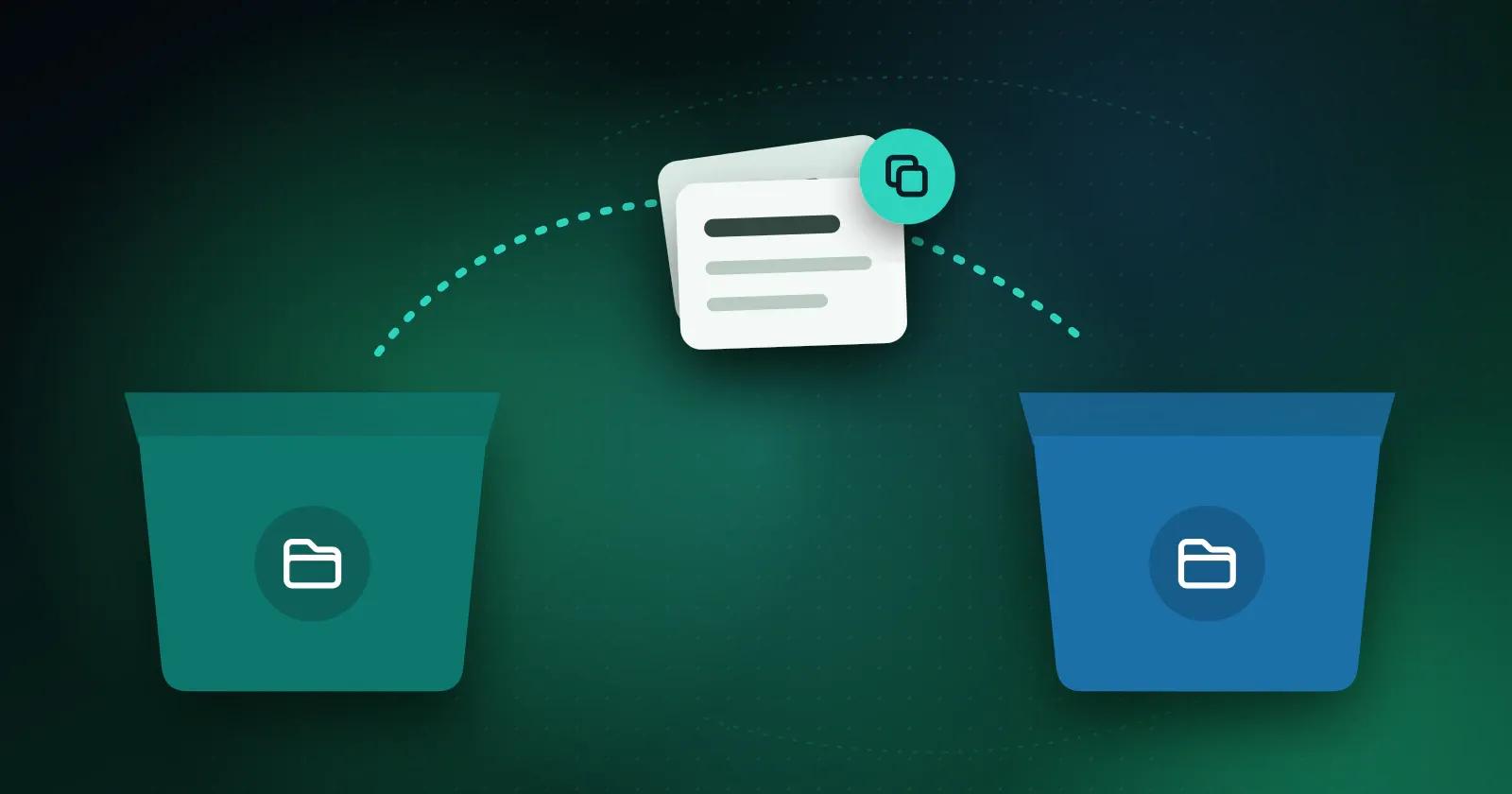
複製は、コピーを現在のメモリーボックスに保持します。クローンは、別のメモリーボックスまたはワークスペースに別のコピーを作成し、元のノートは元の場所に残ります。
- 複製は、現在のメモリーボックス内でのみ機能します。
- クローン: メモを別のメモリーボックスまたは別のワークスペースにコピーします。
Memory Chat は添付されたメディアを慎重に扱います。写真、録音、その他のファイルを含むメモを複製する場合、アプリはそれらを含めるかどうかを尋ねます。テキストテンプレートは大きなファイルを複製せずにコピーできるため、意図せずストレージが肥大化するのを防ぐのに役立ちます。
Cloneには、ワークスペース間切り替え機能も搭載されています。つまり、オンボーディングチェックリストやプロジェクト設計図を、手動でコピー&ペーストすることなく、数秒で作業ワークスペースからクライアントワークスペースに移動できます。
4. ボックスレベルの再編成:メモリボックス全体の移動とクローン作成
Memory Chatは、単一のメッセージだけでなく、メモリボックス全体をワークスペース間で移動またはクローン作成できます。
副業が本業になったら、メモ、チェックリスト、音声メモなどを含めたメモリーボックス全体に専用の作業スペースを設けましょう。繰り返し使える設定が必要ですか?ボックスを複製して、プロジェクト、旅行の行程、クライアントのワークフローのテンプレートとして使用しましょう。
- メモリーボックスをワークスペースに移動:履歴やメディアを含むコンテナ全体を、あるライフドメインから別のライフドメインへ転送します。
- メモリーボックスを複製:プロジェクトフレームワーク全体をコピーします。履歴の日付は変更せずに残すことも、メモの日付を先に進めることもできます。
3ステップルーティン:1日2分で第二の脳を清潔に保つ
第二の脳を構築するために、何時間もデータベースのメンテナンスを行う必要はありません。Memory Chat を使えば、思いついたことをすぐに受信トレイにドロップできます。夜には、2 分かけてそれらを整理しましょう。実行可能なタスクはプロジェクトボックスに移動し、繰り返し行うルーチンは明日にコピーし、完了した項目はアーカイブします。
- アイデアが浮かんだらすぐに書き留めましょう。音声メモでもタスクでも構いません。そのまま受信トレイに入れて、後で整理しましょう。
- 毎晩2分間、受信トレイを確認しましょう。アクションアイテムを長押しして、適切なメモリーボックスに移動させます。
- アクティブなルーティンに「新規作成」機能:明日のワークアウトログや持ち物リストが必要ですか?「新規作成」機能を使えば、起床時には準備万端です。
まとめ:スムーズに記録、簡単に整理
優れたメモシステムは、邪魔にならないものであるべきです。Memory Chatを使えば、素早くメモを取り、後で整理できます。メッセージの即時性と、長期にわたって役立つ明確な構造を兼ね備えています。