Organizar notas tras una captura rápida: Mover, duplicar y clonar en Memory Chat
Aprende a organizar tus notas después de anotarlas en Memory Chat. Muévelas, duplícalas en el mismo lugar o como notas nuevas, y clona entre las Cajas de memoria y los Espacios de trabajo.
Una idea rápida o una tarea pequeña deberían capturarse de inmediato, no quedar ocultas entre la configuración. Sin embargo, muchas aplicaciones para tomar notas te obligan a elegir un cuaderno, añadir tres etiquetas y seleccionar una carpeta antes de permitirte escribir. Para cuando termines de navegar por esos menús, es posible que la idea original ya se haya desvanecido.
Esa carga mental lleva a muchas personas a abandonar por completo la organización de notas. Sus notas terminan en un montón desordenado, o pasan tanto tiempo manteniendo una base de datos complicada que el trabajo real queda relegado a un segundo plano.
Memory Chat resuelve el problema de inmediato. Puedes añadir una nota a tu bandeja de entrada o a otro chat con la misma facilidad que enviar un mensaje rápido, sin necesidad de ordenarla previamente. Cuando estés listo, Mover, Duplicar o Clonar te permite reorganizar tu segundo cerebro con solo dos toques.
El dilema posterior a la captura: cómo mantener las notas organizadas
La captura rápida ayuda, pero el trabajo no ha terminado. Si los recordatorios de compras, las notas de los clientes o las notas de voz permanecen en la bandeja de entrada, encontrar un detalle útil tres semanas después se convierte en una tarea ardua.
Las aplicaciones de notas convencionales hacen que la reorganización sea innecesariamente tediosa. Hay que copiar el texto a un nuevo cuaderno, adjuntar fotos o notas de voz, borrar el original y corregir manualmente las marcas de tiempo. Memory Chat elimina este trabajo con tres herramientas: Mover, Duplicar y Clonar.
- Mover: Coloca notas, listas de verificación, cálculos o ubicaciones en cualquier Caja de Memoria o Espacio de Trabajo.
- Duplicar: Crea una copia inmediata en la misma Caja de Memoria, ya sea en el mismo lugar o como una nueva entrada para hoy.
- Clonar: Copia una nota en otra Caja de memoria o Espacio de trabajo, con la opción de incluir sus archivos multimedia adjuntos.
1. La función Mover: Archivo preciso y enrutamiento entre espacios de trabajo
Mover envía una nota de tu Bandeja de entrada a su ubicación permanente sin cambiar su formato ni el estado de la lista de verificación. Los cálculos de gastos, las ubicaciones marcadas y los archivos multimedia adjuntos se conservan.
Mover una nota
- Mantén pulsada la nota en tu bandeja de entrada o en el chat activo. Esto funciona con mensajes, listas de tareas y cálculos.
- Cuando aparezca el menú de acciones, pulsa «Mover».
- Elige cómo gestionar la fecha: conserva la original para mantener la cronología o cámbiala a la fecha actual para que el elemento aparezca al principio de tu cola diaria.
- Selecciona la carpeta de destino. Busca en todas las carpetas, alterna entre Recientes y Todas, o muestra las carpetas archivadas cuando sea necesario.
- Mueva la nota a otro espacio de trabajo con un solo toque: toque el icono Cambiar espacio de trabajo y luego seleccione el espacio de trabajo que desee.
Al mover una nota, Memory Chat te preguntará si deseas "Mantener la fecha original" o "Actualizar a la fecha actual". Selecciona "Mantener la fecha original" si la nota debe permanecer en su posición original en el diario y la línea de tiempo. Elige "Actualizar a la fecha actual" para colocarla en el feed de conversación de hoy, manteniendo visible la tarea activa.
La característica más destacada de Memory Chat es el enrutamiento entre espacios de trabajo. Desde el selector de destino, elige Cambiar espacio de trabajo y luego envía una nota de "Personal" directamente a "Trabajo" o "Actividad secundaria". Busca en todas las cajas de recuerdos, consulta las cajas recientes o envía una nota a una caja archivada.
La aplicación incorpora controles de seguridad. Si una nota tiene un temporizador o cuenta regresiva, permanece bloqueada hasta que finaliza, conservando así los datos de la sesión.
2. La función de duplicación: Iteración en el mismo cuadro (en el mismo lugar vs. como nuevo)
Para copiar una nota exactamente dentro del mismo Cuadro de memoria, utilice las opciones de duplicación de Chat de memoria. Elija Duplicar en el mismo lugar para dejar la copia allí, o Duplicar como nuevo para crear una nota separada.
Duplicar en el mismo lugar (duplicateOnPlace)
La opción Duplicar en el mismo lugar conserva la marca de tiempo original y coloca la copia junto a la nota original en la línea de tiempo. Úsela al revisar un borrador, modificar un cálculo de gastos o guardar una instantánea previa a la edición sin alterar el orden cronológico de la conversación.
- Ideal para: Perfeccionar un borrador, registrar un cálculo intermedio o establecer un punto de control de versión.
- Posición: Permanece junto a la nota original en su fecha y hora originales exactas.
Duplicar como nuevo (duplicateAsNew)
“Duplicar como nuevo” crea una copia nueva marcada con la fecha y hora actuales, y luego la agrega al final del flujo de chat de hoy. Es útil para listas de verificación recurrentes y agendas de reuniones, así como para rutinas diarias de preparación o para incorporar una nota de referencia antigua al trabajo activo de hoy.
- Ideal para: Tenerlo a mano para ir de compras, hacer ejercicio regularmente, empacar o para ideas que quieras revisar.
- Posición: Aparece al final del feed de hoy como una nueva nota activa.
3. Función de clonación: Replica contenido en diferentes cajas gestionando los archivos multimedia de forma inteligente.
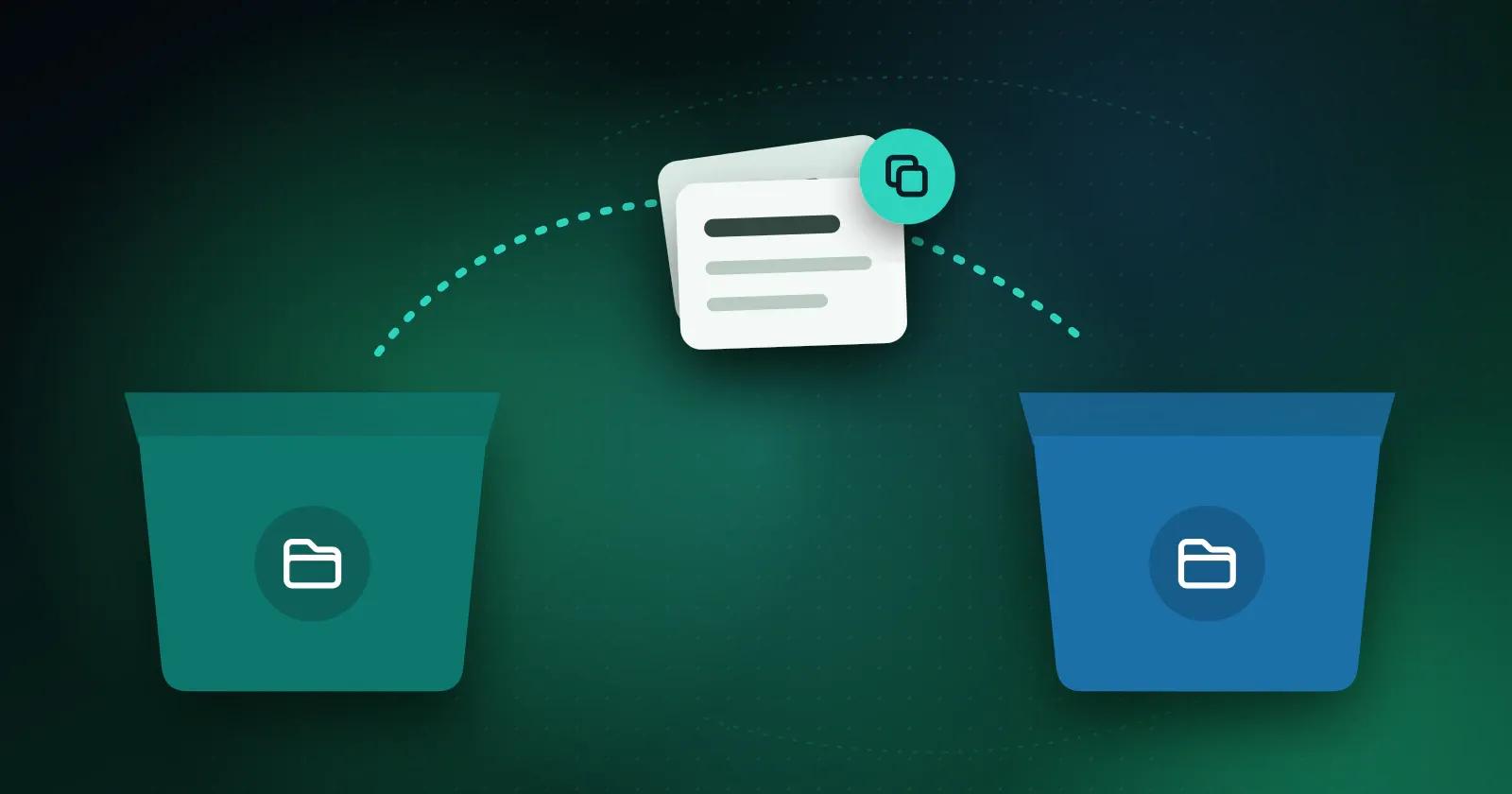
La función Duplicar conserva la copia en la Caja de Memoria actual. La función Clonar crea una copia independiente en otra Caja de Memoria o Espacio de Trabajo, mientras que la nota original permanece en su ubicación original.
- La función Duplicar solo funciona dentro de la Caja de Memoria actual.
- Clonar: Copia la nota en otra Caja de memoria u otro Espacio de trabajo.
Memory Chat trata con cuidado los archivos multimedia adjuntos. Cuando clonas una nota que contiene fotos, grabaciones o archivos, la aplicación te pregunta si también deseas copiar esos elementos. Puedes duplicar plantillas de texto sin incluir archivos grandes, lo que ayuda a evitar el desorden accidental en el almacenamiento.
Clonar también incluye un selector entre espacios de trabajo. Esto significa que una lista de verificación de incorporación o un plano de proyecto se pueden mover de tu espacio de trabajo de Trabajo a un espacio de trabajo de Cliente en segundos, sin necesidad de copiar y pegar manualmente.
4. Reorganización a nivel de cajas: Mover y clonar cajas de memoria completas
El chat de memoria funciona más allá de los mensajes individuales: puedes mover o clonar cajas de memoria completas entre espacios de trabajo.
Una vez que un proyecto secundario se convierte en tu trabajo principal, transfiere toda la Caja de Recuerdos (incluidas notas, listas de verificación y notas de audio) a su propio espacio de trabajo. Para reutilizar la configuración, clona la caja y adáptala para otro proyecto, itinerario de viaje o flujo de trabajo con un cliente.
- Mover Memory Box al espacio de trabajo: Transfiere el contenedor completo, incluyendo su historial y archivos multimedia, a otro dominio.
- Clonar Memory Box: Crea una copia de la estructura completa del proyecto. Las fechas históricas pueden permanecer sin cambios o las fechas de las notas pueden modificarse.
La rutina de 3 pasos: Mantén tu segundo cerebro impecable en 2 minutos al día
Crear un segundo cerebro no debería requerir horas de mantenimiento de la base de datos. Memory Chat te permite añadir ideas fugaces a tu bandeja de entrada en el momento en que surgen. Por la noche, dedica dos minutos a organizarlas: mueve las tareas pendientes a las casillas de proyectos, copia las rutinas recurrentes para mañana y archiva las tareas completadas.
- Captura instantánea de la bandeja de entrada: Cuando te venga a la mente una idea, una nota de voz o una tarea, añádela directamente a la bandeja de entrada. Organízala después.
- Organización rápida de tareas vespertinas: Abre la bandeja de entrada, mantén pulsado cada elemento y muévelo a la carpeta de recuerdos correspondiente.
- Duplicar como nuevo para rutinas activas: Reutiliza el registro de entrenamiento o la lista de equipaje de mañana con la función Duplicar como nuevo. Estará listo cuando te despiertes.
Conclusión: Captura sin complicaciones y organización sin esfuerzo
Un buen sistema para tomar notas debe ser discreto. Memory Chat te permite capturar información rápidamente y organizarla después, combinando la inmediatez de la mensajería con una estructura clara que se mantiene a lo largo del tiempo.