Organizzare le acquisizioni rapide in Memory Chat: spostare, duplicare o clonare le note
Una volta acquisita una nota, posizionala dove deve stare. Spostala tra Caselle di memoria e Spazi di lavoro, duplicala nella stessa posizione o come nuova nota, oppure clonala quando ne hai bisogno di un'altra copia.
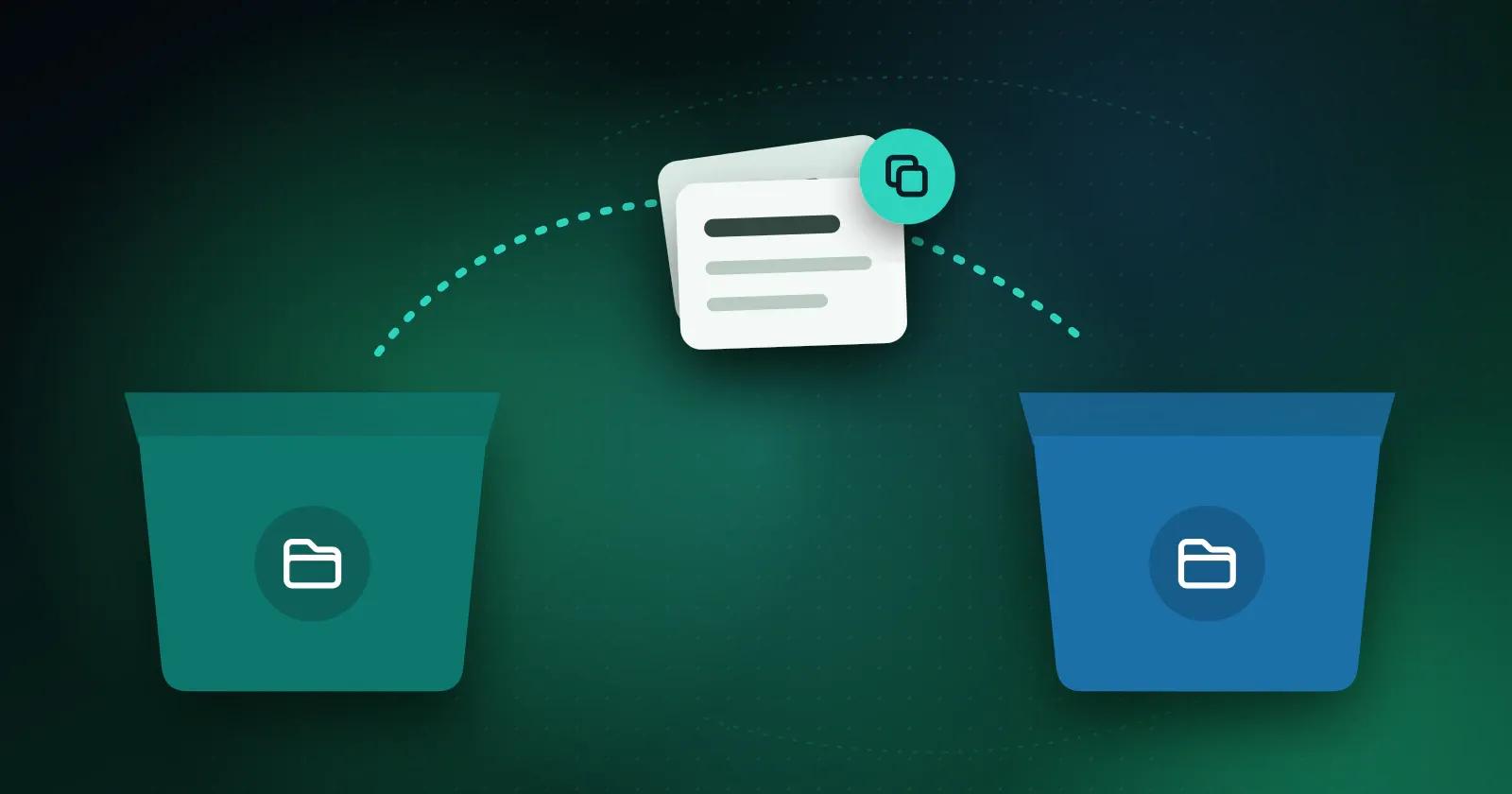
Un pensiero veloce o un piccolo compito possono svanire mentre li stai ancora impostando. Molte app per prendere appunti ti chiedono di scegliere un taccuino, aggiungere tre tag e selezionare una cartella prima di permetterti di digitare. Quando hai finito di navigare tra questi menu, potresti non ricordare più cosa volevi scrivere.
Questo stress mentale porta molte persone ad abbandonare completamente l'organizzazione degli appunti. Gli appunti si accumulano in un flusso disordinato, oppure la gestione di un database elaborato inizia a consumare più attenzione del lavoro stesso.
Memory Chat risolve il problema non appena si presenta. Inserisci una nota nella tua Posta in arrivo o in qualsiasi altra chat con la stessa facilità con cui invii un breve messaggio di testo: non c'è bisogno di organizzare prima i tuoi pensieri. Quando sei pronto, usa Sposta, Duplica o Clona con due tocchi per rimodellare il tuo secondo cervello.
Il dilemma post-acquisizione: come tenere gli appunti organizzati
Una rapida acquisizione aiuta, ma il lavoro non è finito. Se i promemoria della spesa, i pensieri dei clienti o i memo vocali rimangono nella Posta in arrivo, rintracciare un dettaglio tre settimane dopo diventa un'impresa.
Le normali app per prendere appunti rendono la riorganizzazione inutilmente noiosa. Un semplice spostamento può significare copiare il testo in un altro taccuino, ricostruire la nota, riallegare foto o memo vocali, eliminare l'originale e correggere manualmente i timestamp. Memory Chat elimina tutto questo lavoro con tre strumenti dedicati: Sposta, Duplica e Clona.
- Sposta: Inserisci note, liste di controllo, calcoli o posizioni in qualsiasi Casella della Memoria o Spazio di Lavoro.
- Duplica: Crea una copia immediata nella stessa Casella della Memoria, salvandola nella posizione originale o aggiungendola come nuova voce per oggi.
- Clona: copia una nota in un'altra Casella di memoria o Spazio di lavoro, con la possibilità di includere gli allegati multimediali.
1. La funzione Sposta: archiviazione precisa e instradamento tra spazi di lavoro
Sposta preleva una nota dalla Posta in arrivo e la posiziona nella sua posizione definitiva. La formattazione e lo stato dell'elenco di controllo rimangono intatti, così come i calcoli delle spese, i segnaposto e gli allegati multimediali.
Come spostare una nota
- Tieni premuta la nota nella Posta in arrivo o nella chat attiva. Questa procedura funziona per messaggi, elenchi e calcoli.
- Quando viene visualizzato il menu delle azioni, tocca "Sposta".
- Scegli cosa fare con la data. Seleziona "Mantieni la data originale" per conservare la cronologia oppure "Aggiorna a oggi" per posizionarla in cima alla coda odierna.
- Scegli una cartella di destinazione. Cerca in tutte le cartelle, passa da Recenti a Tutte oppure visualizza le cartelle archiviate quando necessario.
- Cambia spazio di lavoro con un solo tocco: tocca Cambia spazio di lavoro per inviare la nota direttamente a un altro spazio di lavoro.
Spostando una nota, Memory Chat ti offre due opzioni: "Mantieni la data originale" o "Aggiorna a oggi". Seleziona la prima se la nota deve rimanere nella sua posizione originale nel diario e nella cronologia. Seleziona la seconda per spostarla nel feed delle conversazioni di oggi, mantenendo visibile l'attività attiva.
Memory Chat si distingue perché permette di instradare le note tra gli spazi di lavoro. Dal selettore di destinazione, tocca Cambia spazio di lavoro per inviare una nota da "Personale" direttamente a "Lavoro" o "Attività secondaria". Puoi anche cercare in tutte le tue caselle di memoria, visualizzare quelle recenti o inviare una nota a una casella archiviata.
L'app include una funzione di sicurezza per le note a tempo: qualsiasi elemento con un conto alla rovescia o un cronometro rimane attivo fino alla fine del timer, preservando i dati della sessione.
2. Funzione di duplicazione: ripetizione dello stesso riquadro, nella stessa posizione o come nuovo riquadro.
Duplicando una nota si crea una copia esatta nella stessa Casella di memoria. Scegli Duplica sul posto per lasciare la copia lì, oppure Duplica come nuova per creare una nota separata.
Duplica sul posto (duplicateOnPlace)
La funzione "Duplica sul posto" conserva la data e l'ora originali e posiziona una copia accanto alla nota originale nella cronologia. Questo permette di rivedere una bozza, creare una ramificazione in un calcolo delle spese o salvare un'istantanea pre-modifica senza interrompere l'ordine cronologico della conversazione.
- Ideale per: perfezionare le bozze, registrare calcoli intermedi o impostare punti di controllo delle versioni.
- Posizione: rimane accanto alla nota originale alla data e all'ora originali.
Duplica come nuovo (duplicateAsNew)
"Duplica come nuovo" crea una nuova copia con la data e l'ora correnti, quindi la aggiunge alla fine del flusso di chat odierno. È utile per le checklist ricorrenti, gli ordini del giorno delle riunioni, le routine quotidiane di preparazione dei bagagli o per riportare una vecchia nota di riferimento nel lavoro odierno.
- Ideale per: liste della spesa giornaliere, routine di allenamento ricorrenti, liste per la valigia e per rivedere vecchie idee.
- Posizione: appare in fondo al feed di oggi come una nuova nota attiva.
3. La funzione Clona: replicare i contenuti tra diverse caselle con una gestione intelligente dei media.
La funzione Duplica mantiene la nota copiata nella Casella di memoria corrente. La funzione Clona crea una copia separata in un'altra Casella di memoria o Area di lavoro, mentre l'originale rimane dov'era.
- La funzione Duplica funziona solo all'interno della Casella di memoria corrente.
- Clona: Copia la nota in un'altra Casella di memoria o in un altro Spazio di lavoro.
Memory Chat gestisce con cura i file multimediali allegati. Quando cloni una nota contenente foto, registrazioni o file, l'app ti chiede se desideri includere tali elementi. Questo impedisce un inutile accumulo di spazio di archiviazione e ti consente di copiare modelli di testo senza duplicare i file più grandi.
Clone include anche uno strumento per passare da un'area di lavoro all'altra. Ciò significa che una checklist di onboarding o un progetto possono essere spostati dall'area di lavoro di lavoro a un'area di lavoro del cliente in pochi secondi, senza bisogno di copia e incolla manuale.
4. Riorganizzazione a livello di box: spostamento e clonazione di interi box di memoria
Memory Chat funziona oltre i singoli messaggi: è possibile spostare o clonare un intero box di memoria tra le aree di lavoro.
Una volta che un progetto secondario si trasforma in un impegno a tempo pieno, trasferisci l'intera Memory Box, comprese le note, le checklist e le note audio, in uno spazio di lavoro dedicato. Se hai bisogno di una configurazione ripetibile, clona la scatola e usa la sua struttura per un altro progetto, itinerario di viaggio o flusso di lavoro del cliente.
- Sposta la Casella di memoria nell'Area di lavoro: trasferisce l'intero contenitore, inclusi cronologia e file multimediali, da un dominio a un altro.
- Clona la Casella di memoria: copia l'intera struttura del progetto. Le date storiche possono rimanere invariate oppure le date delle note possono essere spostate in avanti.
La routine in 3 fasi: mantieni il tuo secondo cervello intatto in 2 minuti al giorno
Un secondo cervello non richiede ore di manutenzione del database. Memory Chat ti permette di inserire i pensieri fugaci nella tua casella di posta in arrivo non appena ti vengono in mente. La sera, dedica due minuti a riordinarli: sposta le attività nelle caselle di progetto, copia le routine ricorrenti per domani e archivia gli elementi completati.
- Acquisizione istantanea della Posta in arrivo: quando ti viene in mente un'idea, un memo vocale o un'attività, inseriscila direttamente nella Posta in arrivo. Non perdere tempo a smistarla in una cartella.
- Smistamento serale in due minuti: la sera, apri la Posta in arrivo e tieni premuto a lungo su ogni elemento da gestire. Spostalo nella Casella dei ricordi appropriata.
- Duplica come nuovo per le routine attive: ti serve il registro degli allenamenti o la lista per la valigia di domani? Usa la funzione Duplica come nuovo e lo troverai pronto al tuo risveglio.
Conclusione: Acquisizione senza intoppi e organizzazione senza sforzo
Un buon sistema per prendere appunti non dovrebbe mai rallentarti. Memory Chat ti permette di annotare qualcosa rapidamente e poi organizzarlo in seguito, in modo che gli appunti risultino immediati come i messaggi, senza però creare confusione.