Jak organizować notatki po szybkim przechwyceniu: przenoszenie, duplikowanie i klonowanie w Memory Chat
Po zapisaniu notatki, Memory Chat pozwala na jej łatwe sortowanie. Przenoś ją między polami pamięci i obszarami roboczymi, twórz kopię w tym samym miejscu lub jako nową notatkę, a także klonuj ją w innym miejscu.
Krótka myśl lub małe zadanie nie powinny zniknąć podczas konfiguracji. Jednak wiele aplikacji do robienia notatek wymaga wybrania notatnika, dodania trzech tagów lub wybrania folderu, zanim będzie można pisać. Zanim przejdziesz przez menu, pierwotna myśl może zniknąć.
To obciążenie psychiczne sprawia, że wiele osób całkowicie rezygnuje z organizacji notatek. Ich myśli albo gromadzą się w jednym chaotycznym strumieniu, albo poświęcają więcej czasu na prowadzenie skomplikowanej bazy danych niż na samą pracę.
Memory Chat rozwiązuje problem natychmiast po jego wystąpieniu. Możesz wysłać notatkę bezpośrednio do skrzynki odbiorczej lub innego kanału czatu, tak jak szybką wiadomość tekstową, bez konieczności wcześniejszego porządkowania. Później, dzięki funkcjom Przenieś, Duplikuj lub Klonuj, możesz zmienić kształt swojego drugiego mózgu dwoma kliknięciami.
Dylemat po przechwyceniu: jak utrzymać porządek w notatkach
Szybkie przechwytywanie jest przydatne, ale to dopiero początek procesu. Jeśli w skrzynce odbiorczej pozostają notatki z zakupów, pomysły klientów lub notatki głosowe, znalezienie jednego szczegółu trzy tygodnie później zamienia się w żmudne poszukiwania.
Zwykłe aplikacje do notatek sprawiają, że reorganizacja jest niepotrzebnie pracochłonna. Przenoszenie notatki może oznaczać skopiowanie jej tekstu do innego notatnika, przywrócenie dołączonych zdjęć lub notatek głosowych, usunięcie oryginału, a następnie ręczną korektę znaczników czasu. Memory Chat eliminuje tę pracę dzięki trzem dedykowanym narzędziom: Przenieś, Duplikuj i Klonuj.
- Przenieś: Umieść notatki, listy kontrolne, obliczenia lub lokalizacje w dowolnym Pudełku Pamięci lub Obszarze Roboczym.
- Duplikuj: Utwórz natychmiastową kopię w tym samym Pudełku Pamięci, w tym samym miejscu lub jako nowy wpis na dziś.
- Klonowanie kopiuje notatkę do innego pudełka pamięci lub obszaru roboczego. W razie potrzeby można dołączyć załączniki multimedialne.
1. Funkcja Przenieś: Archiwizacja chirurgiczna i routing między obszarami roboczymi
Przenieś pobiera notatkę ze skrzynki odbiorczej i umieszcza ją na stałe w odpowiednim miejscu. Jej formatowanie i stany listy kontrolnej pozostają nienaruszone, podobnie jak obliczenia kosztów, znaczniki lokalizacji i dołączone multimedia.
Przenoszenie notatki
- Naciśnij i przytrzymaj notatkę, którą chcesz przenieść. Działa to w przypadku dowolnej wiadomości, listy kontrolnej lub obliczenia w Skrzynce odbiorczej lub aktywnym kanale czatu.
- Gdy pojawi się menu akcji, dotknij „Przenieś”.
- Wybierz sposób obsługi daty. Zachowaj oryginalną datę, aby zachować oś czasu, lub zaktualizuj ją do daty dzisiejszej, aby element znalazł się na górze kolejki dziennej.
- Wybierz pole Wspomnienia. Przeszukaj wszystkie pola, przełączaj się między opcjami Ostatnie i Wszystkie oraz wyświetlaj pola zarchiwizowane w razie potrzeby.
- Przenieś notatkę do innej przestrzeni roboczej jednym dotknięciem: dotknij ikony Zmień przestrzeń roboczą.
Przeniesienie notatki powoduje, że Memory Chat pyta, czy chcesz „Zachować pierwotną datę”, czy „Zaktualizować do dzisiaj”. Wybierz pierwszą opcję, aby zachować jej pierwotne miejsce w dzienniku i na osi czasu. Wybierz drugą, aby przenieść ją do kanału dzisiejszej konwersacji, pozostawiając aktywne zadanie widoczne.
Cechą wyróżniającą Memory Chat jest routing między obszarami roboczymi. W selektorze docelowym wybierz opcję Zmień obszar roboczy, a następnie wyślij notatkę z „Osobistych” bezpośrednio do „Pracy” lub „Dodatkowej pracy”. Przeszukaj wszystkie swoje pola pamięci jednocześnie, przejrzyj ostatnio używane pola lub wyślij notatkę do zarchiwizowanego pola.
Aplikacja zawiera zabezpieczenie: notatki z aktywnym odliczaniem lub stoperem pozostają zablokowane do momentu zakończenia timera, co pozwala zachować dane sesji.
2. Duplikacja funkcji: iteracja w tym samym pudełku (na miejscu vs. jako nowe)
Aby skopiować notatkę dokładnie do tego samego Pudełka Wspomnień, użyj funkcji Czat Wspomnień. Wybierz „Duplikuj w tym samym miejscu”, aby pozostawić tam kopię, lub „Duplikuj jako nową”, aby utworzyć osobną notatkę.
Duplikuj w miejscu (duplicateOnPlace)
Funkcja Duplikuj w miejscu zachowuje oryginalny znacznik czasu i umieszcza kopię obok notatki źródłowej na osi czasu. Jest to przydatne podczas poprawiania wersji roboczej, rozgałęziania kalkulacji kosztów lub zapisywania punktu kontrolnego przed edycją, a konwersacja pozostaje w porządku chronologicznym.
- Najlepsze do: udoskonalania wersji roboczej, rejestrowania obliczeń pośrednich lub oznaczania punktu kontrolnego wersji.
- Pozycja: Pozostaje obok notatki źródłowej dokładnie w oryginalnej dacie i godzinie.
Duplikuj jako nowy (duplicateAsNew)
„Duplikuj jako nowy” tworzy nową kopię z bieżącą datą i godziną, a następnie dodaje ją na dole dzisiejszego strumienia czatu. Jest to przydatne w przypadku powtarzających się list kontrolnych i harmonogramów spotkań, a także do ponownego wykorzystania starszej notatki w bieżących zadaniach.
- Najlepsze do: przypomnień o zakupach spożywczych, regularnych planów treningowych, pakowania lub powrotu do starego pomysłu.
- Pozycja: pojawia się na dole dzisiejszego kanału jako nowa aktywna notatka.
3. Funkcja klonowania: kopiuje zawartość między polami, inteligentnie obsługując multimedia
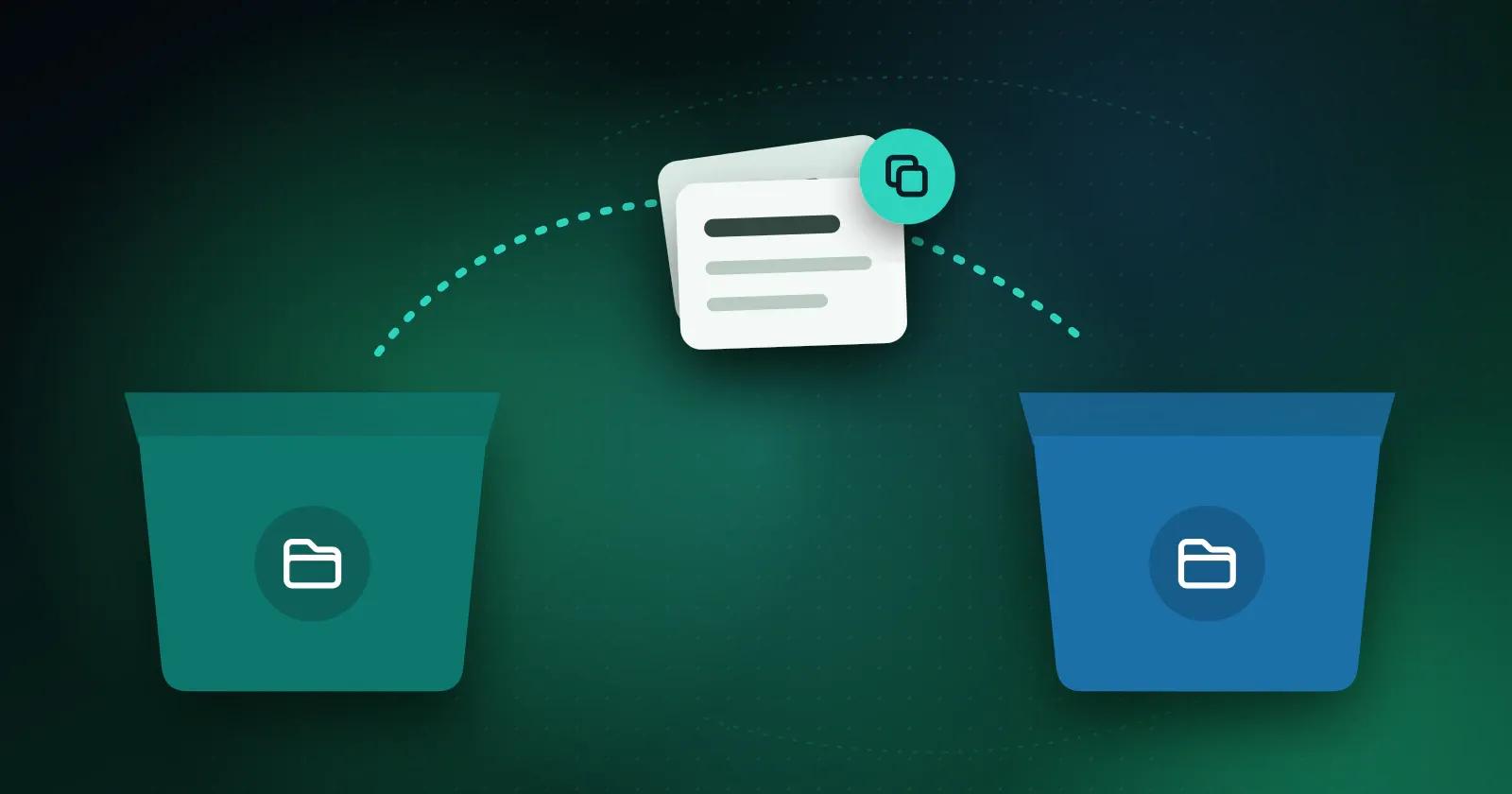
Duplikowanie zachowuje kopię w bieżącym Polu Pamięci. Klonowanie tworzy osobną kopię w innym Polu Pamięci lub Obszarze Roboczym, podczas gdy oryginalna notatka pozostaje na swoim miejscu.
- Duplikowanie działa tylko w bieżącym Polu Pamięci.
- Klonowanie: Kopiuje notatkę do innego pola pamięci lub innego obszaru roboczego.
Memory Chat traktuje dołączone pliki multimedialne z ostrożnością. Podczas klonowania notatki aplikacja sprawdza, czy należy skopiować również jej zdjęcia, nagrania lub pliki. Możesz zduplikować szablon tekstowy bez zapełniania pamięci kolejnym zestawem dużych załączników.
Clone oferuje również przełącznik między obszarami roboczymi. Oznacza to, że listę kontrolną wdrożenia lub plan projektu można przenieść z obszaru roboczego do obszaru roboczego klienta w ciągu kilku sekund, bez ręcznego kopiowania i wklejania.
4. Reorganizacja na poziomie pól: przenoszenie i klonowanie całych pól pamięci
Memory Chat obsługuje więcej niż pojedyncze wiadomości. Możesz przenosić lub klonować całe pola pamięci między obszarami roboczymi.
Jeśli projekt poboczny przerodzi się w pełnoetatowe zaangażowanie, zapewnij całemu Pudełku Wspomnień osobną przestrzeń roboczą, ze wszystkimi notatkami, listami kontrolnymi i notatkami audio. Potrzebujesz powtarzalnej konfiguracji? Sklonuj Pudełko Wspomnień i użyj go jako szablonu dla projektu, planu podróży lub przepływu pracy dla klienta.
- Przenieś Skrzynkę Pamięci do Obszaru Roboczego: Przenosi cały kontener do innej domeny życia, zachowując jego historię i media.
- Klonuj Skrzynkę Pamięci: Tworzy kopię pełnej struktury projektu. Daty historyczne mogą pozostać bez zmian, a daty notatek mogą zostać przesunięte do przodu.
3-etapowa rutyna: Utrzymuj swój drugi mózg w nieskazitelnej kondycji przez 2 minuty dziennie
Budowanie drugiego mózgu nie wymaga godzin pracy nad bazą danych. Wystarczy w ciągu dnia wrzucać przelotne myśli do Skrzynki Odbiorczej w Pamięci. Wieczorem poświęć dwie minuty na ich posortowanie: przenieś zadania do skrzynek projektów, skopiuj jutrzejsze powtarzające się rutyny i zarchiwizuj ukończone elementy.
- Natychmiastowe przechwytywanie skrzynki odbiorczej: Gdy przyjdzie Ci do głowy pomysł, notatka głosowa lub zadanie, przenieś je prosto do skrzynki odbiorczej. Posortuj je później.
- Dwuminutowa wieczorna selekcja: Otwórz skrzynkę odbiorczą, naciśnij i przytrzymaj każdą akcję i przenieś ją do odpowiedniego pola pamięci.
- Duplikuj jako nowe dla aktywnych rutyn: Wykorzystaj ponownie dziennik treningowy lub listę rzeczy do spakowania na jutro bez konieczności zaczynania od nowa. Kliknij „Duplikuj jako nowe”, a będzie czekać na Ciebie po przebudzeniu.
Podsumowanie: Bezproblemowe przechwytywanie łączy się z bezproblemową organizacją
Dobry system do robienia notatek powinien być dyskretny. Memory Chat pozwala szybko coś zapisać, a następnie uporządkować, łącząc natychmiastowość wiadomości z przejrzystą strukturą, która sprawdza się w dłuższej perspektywie.