Як сортувати нотатки після швидкого запису: переміщення, дублювання та клонування в Memory Chat
Дізнайтеся, як упорядкувати нотатки після їх запису. Переміщуйте, дублюйте нотатку на місці або створюйте її як нову, а також клонуйте нотатки між блоками пам’яті та робочими просторами в Memory Chat.
Швидку думку чи незначне завдання слід фіксувати негайно, а не губити під час налаштування. Однак багато програм для створення нотаток вимагають від вас вибрати блокнот, додати три теги та вибрати папку, перш ніж дозволити вам друкувати. Поки ви переглянете ці меню, початкова думка може зникнути.
Таке психічне тертя може змусити людей перестати впорядковувати свої нотатки. Натомість вони дозволяють усьому збиратися в один безладний потік або витрачають більше часу на підтримку складної бази даних, ніж на виконання самої роботи.
Memory Chat вирішує проблему, щойно вона виникає. Ви надсилаєте нотатку у свою папку "Вхідні" або іншу стрічку чату, як швидке текстове повідомлення, не сортуючи її попередньо. Коли ви будете готові, функції "Перемістити", "Дублювати" або "Клонувати" дозволять вам реорганізувати ваш другий мозок двома дотиками.
Дилема після захоплення: як упорядкувати нотатки
Швидке захоплення допомагає, але робота на цьому не закінчується. Нехай нагадування про продукти, нотатки клієнтів чи голосові замітки накопичуються у вхідних повідомленнях, а відстеження однієї корисної деталі через три тижні перетворюється на рутину.
Звичайні програми для нотаток значно ускладнюють реорганізацію, ніж це мало б бути. Переміщення нотатки може означати копіювання її тексту в інший блокнот, відновлення запису, повторне додавання фотографій або голосових нагадувань, видалення оригіналу, а потім ручне виправлення позначок часу. Memory Chat позбавляє вас цієї рутини за допомогою трьох інструментів: Переміщення, Дублювання та Клонування.
- Перемістити: Переархівувати нотатки, контрольні списки, розрахунки або місця розташування в будь-якій Скриньці пам’яті або Робочій області.
- Дублювати: Зробити негайну копію в тій самій Скриньці пам’яті — або там, де вона є, або як новий запис на сьогодні.
- Клонування: Скопіюйте нотатку в іншу скриньку пам’яті або робочу область з можливістю включення медіафайлів.
1. Функція переміщення: Хірургічне підшивання та маршрутизація між робочими областями
Функція переміщення переносить нотатку з папки «Вхідні» до її постійного місця розташування без зміни форматування чи стану контрольного списку. Розрахунки витрат, позначки місць розташування та додані медіафайли залишаються з нею.
Переміщення нотатки
- Натисніть і утримуйте нотатку, яку потрібно перемістити. Це працює для будь-якого повідомлення, контрольного списку чи розрахунку у вашій папці "Вхідні" або активній стрічці чату.
- Коли з’явиться меню дій, натисніть «Перемістити».
- Виберіть, що має статися з датою. Виберіть «Зберегти початкову дату», щоб зберегти історію на часовій шкалі, або «Оновити до сьогодні», щоб перемістити її на початок черги на сьогодні.
- Виберіть цільову скриньку пам’яті. Шукайте у всіх скриньках, перемикайтеся між «Нещодавні» та «Усі» та показуйте архівовані скриньки за потреби.
- Перемістіть нотатку в іншу робочу область одним дотиком: виберіть значок «Змінити робочу область», а потім виберіть, куди її потрібно розмістити.
Переміщення нотатки запитує Memory Chat, чи бажаєте ви «Зберегти оригінальну дату» чи «Оновити до сьогодні». Виберіть «Зберегти оригінальну дату», щоб зберегти її позицію у вашому журналі та часовій шкалі. Виберіть «Оновити до сьогодні», якщо ви хочете, щоб вона відображалася в сьогоднішній стрічці розмов, залишаючи активне завдання видимим.
Memory Chat вирізняється тим, що може перенаправляти нотатки між робочими просторами. У засобі вибору місця призначення виберіть «Змінити робочий простір», а потім надішліть нотатку з «Особистого» безпосередньо до «Роботи» або «Підробітництва». Ви також можете шукати у всіх скриньках зі спогадами, переглядати нещодавні або надсилати нотатку до архівної скриньки.
Додаток містить функцію захисту: під час зворотного відліку або секундоміра нотатки вона залишається заблокованою. Ви можете перемістити її лише після завершення таймера, що зберігає дані сеансу недоторканими.
2. Функція дублювання: ітерація в одному полі (на місці чи як нова)
Щоб створити точну копію в межах тієї ж Скриньки пам’яті, скористайтеся опціями дублювання в Memory Chat. Функція «Дублікувати на місці» залишає копію там, де знаходиться оригінал; «Дублікувати як нове» створює окрему нотатку.
Дублікат на місці (duplicateOnPlace)
Функція «Дублікувати на місці» зберігає оригінальну позначку часу та розміщує копію поруч із вихідною нотаткою на вашій часовій шкалі. Це зручно під час перегляду чернетки, розгалуження розрахунку витрат або збереження контрольної точки перед редагуванням, водночас розмова залишається в хронологічному порядку.
- Найкраще для: уточнення чернетки, запису розрахунку посередині або створення контрольної точки версії.
- Положення: залишається поруч із вихідною нотаткою з точною початковою датою та часом.
Дублювати як нове (duplicateAsNew)
Виберіть «Дублікувати як нове», і з’явиться нова копія з поточною датою та часом. Вона опускається внизу сьогоднішнього чату, що робить її зручною для повторюваних контрольних списків, порядку денного зустрічей, щоденних процедур пакування або повернення старої довідкової нотатки до активної роботи.
- Найкраще підходить для: нагадувань про продукти, повторення планів тренувань, пакування або повернення до старої ідеї.
- Позиція: відображається внизу сьогоднішньої стрічки як нова активна нотатка.
3. Функція клонування: копіює вміст між блоками, розумно обробляючи медіафайли.
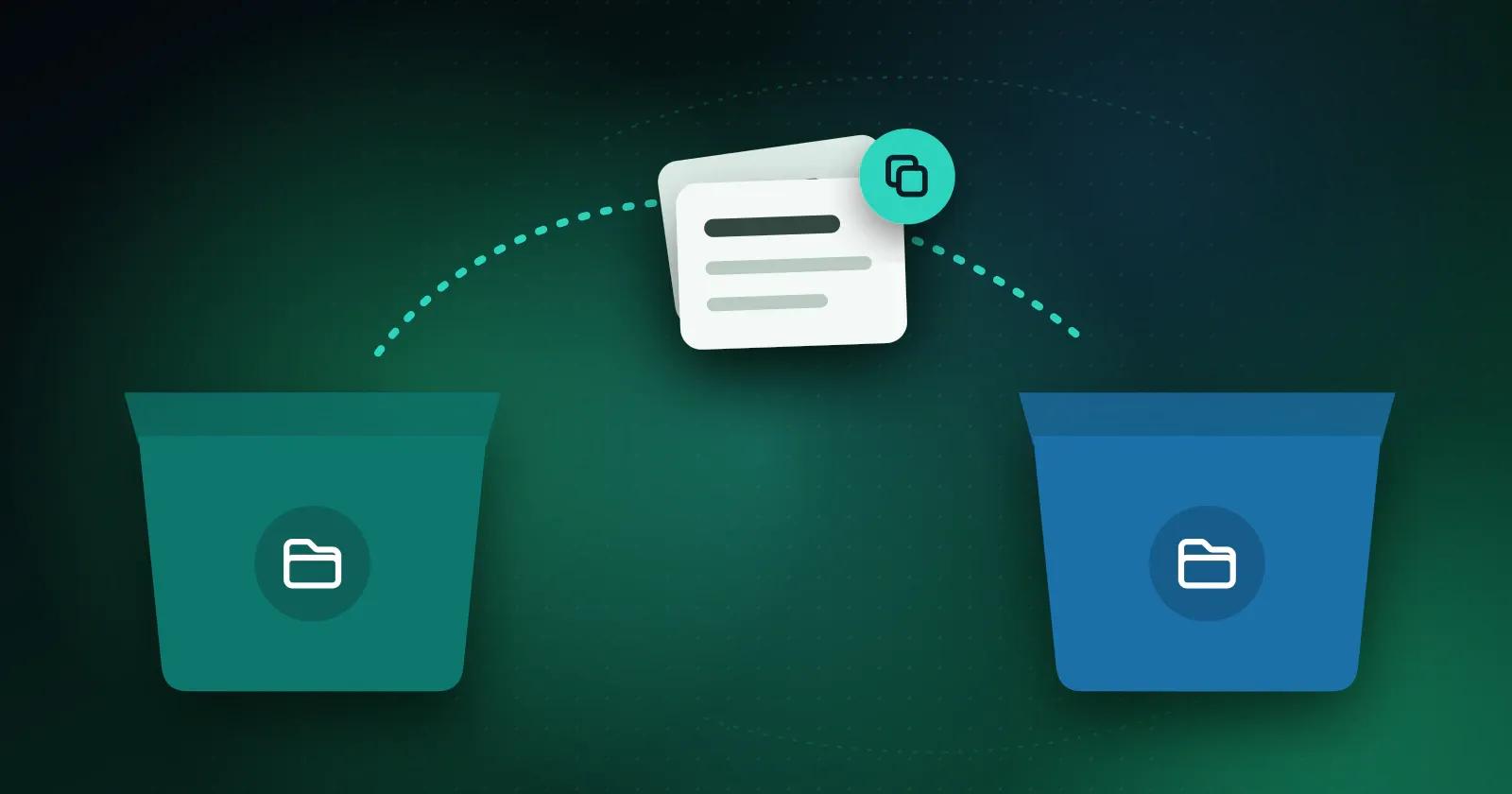
Функція «Дублікація» зберігає копію в поточній скриньці пам’яті. Функція «Клонування» створює окрему копію в іншій скриньці пам’яті або робочому просторі, тоді як оригінальна нотатка залишається там, де вона була.
- Функція «Дублікація» працює лише в межах поточної скриньки пам’яті.
- Клон: Копіює нотатку в іншу скриньку пам’яті або інший робочий простір.
Memory Chat дбайливо обробляє вкладені медіафайли. Коли ви клонуєте нотатку, що містить фотографії, записи або файли, програма запитує, чи додавати їх. Ви можете копіювати текстові шаблони, не дублюючи більші файли, що допомагає запобігти випадковому перевантаженню сховища.
Clone також має перемикач між робочими просторами. Це означає, що ви можете скопіювати контрольний список адаптації або план проекту з робочого простору до робочого простору клієнта за лічені секунди, без копіювання та вставки чого-небудь вручну.
4. Реорганізація на рівні блоків: переміщення та клонування цілих блоків пам'яті
Memory Chat упорядковує більше, ніж окремі повідомлення. Ви можете переміщувати або клонувати цілий блок пам'яті між робочими просторами.
Коли побічний проект перетворюється на повноцінне зобов’язання, виділіть окремий робочий простір для всієї Скриньки пам’яті, включаючи нотатки, контрольні списки та аудіозаписки. Потрібна повторювана конфігурація? Клонуйте Скриньку та використовуйте її структуру як шаблон для іншого проекту, маршруту поїздки або робочого процесу клієнта.
- Перемістити Memory Box до робочого простору: Переносить весь контейнер, включаючи його історію та медіафайли, до іншого життєвого домену.
- Клонувати Memory Box: Копіює повну структуру проекту з можливістю збереження оригінальних дат або оновлення нотаток новими.
Триетапна процедура: підтримуйте свій другий мозок у чистоті за 2 хвилини на день
Побудова другого мозку не вимагає годин обслуговування бази даних. Залишайте випадкові думки у своїй папці «Вхідні» в чаті пам’яті, щойно вони з’являються, а потім щовечора витрачайте дві хвилини на їх сортування — переміщуйте завдання у відповідні скриньки для проектів, копіюйте повторювані завтрашні розпорядки та архівуйте виконані завдання.
- Зафіксуйте це в ту ж мить, як воно вам спадає на думку. Чи то ідея, голосова нотатка чи завдання, помістіть це прямо у папку "Вхідні" — жодних рішень щодо папок не потрібно.
- Виділіть дві хвилини ввечері, щоб очистити папку "Вхідні". Довго натискайте кожен елемент дії, а потім перемістіть його у відповідну папку пам’яті.
- Дублювати як нове для активних розпорядків: Потрібен журнал тренувань або список речей на завтра? Натисніть «Дублікувати як нове», і він чекатиме на вас, коли ви прокинетеся.
Висновок: Записуйте без зайвих труднощів, організовуйте з легкістю
Гарна система для створення нотаток має зникнути на задньому плані. Memory Chat дозволяє швидко записувати щось і потім розбиратися в цьому, поєднуючи швидкість обміну повідомленнями з чіткою структурою, яку можна підтримувати з часом.