Muistiinpanojen järjestäminen pikatallennuksen jälkeen: Siirrä, kopioi ja kloonaa muistiinpanoja Memory Chatissa
Kun olet kirjoittanut jotain muistiin, Memory Chat tarjoaa sinulle yksinkertaisia tapoja lajitella se. Opi, milloin muistiinpano kannattaa siirtää, kopioida paikalleen tai uutena muistiinpanona ja kloonata se muistilaatikoiden ja työtilojen välillä.
Nopean ajatuksen ei pitäisi kadota muistivihan alle. Silti monet muistiinpanosovellukset vaativat sinua valitsemaan muistikirjan, lisäämään useita tunnisteita tai valitsemaan kansion ennen kuin voit kirjoittaa. Siihen mennessä, kun pääset muistiinpanon kohdalle, idea, joka vei sinut sinne, saattaa olla jo poissa.
Tuo henkinen taakka saa monet ihmiset hylkäämään nuottien järjestämisen kokonaan. Heidän muistiinpanonsa joko rypistyvät yhdeksi sotkuiseksi virraksi tai monimutkaisen tietokannan ylläpito alkaa viedä enemmän huomiota kuin itse työ.
Memory Chat hoitaa ongelman heti, kun se ilmenee. Lähetä muistiinpano Saapuneet-kansioon tai toiseen keskustelusyötteeseen yhtä helposti kuin nopea tekstiviesti; sitä ei tarvitse ensin järjestää. Kun palaat siihen, Siirrä, Kopioi tai Kloonaa voi järjestellä toiset aivosi kahdella napautuksella.
Taltioinnin jälkeinen dilemma: muistiinpanojen pitäminen järjestyksessä
Nopea tallennus auttaa, mutta se vain saa ajatuksen pois päästäsi. Jos ruokaostosten muistiinpanot, asiakasideat ja äänimuistiot kasaantuvat postilaatikkoon, yhden yksityiskohdan jäljittäminen kolme viikkoa myöhemmin muuttuu työlääksi etsimiseksi.
Tavalliset muistiinpanosovellukset tekevät uudelleenjärjestelystä tarpeettoman työlästä. Muistiinpanon siirtäminen voi tarkoittaa sen tekstin kopioimista toiseen muistikirjaan, kuvien tai äänimuistioiden lisäämistä uudelleen, alkuperäisen poistamista ja aikaleimojen korjaamista manuaalisesti. Memory Chat poistaa tämän toiminnan kolmella erillisellä työkalulla: Siirrä, Kopioi ja Kloonaa.
- Siirrä: Lisää muistiinpanoja, tarkistuslistoja, laskelmia tai sijainteja mihin tahansa muistilaatikkoon tai työtilaan.
- Kopioi: Tee välittömästi kopio samaan muistilaatikkoon joko samaan paikkaan tai uutena merkintänä tälle päivälle.
- Kloonaa: Kopioi muistiinpano toiseen muistilaatikkoon tai työtilaan ja voit halutessasi sisällyttää sen medialiitteet.
1. Siirtotoiminto: Kirurginen arkistointi ja työtilojen välinen reititys
Siirto siirtää muistiinpanon Saapuneet-kansiostasi pysyvään sijaintiinsa muuttamatta sen muotoilua tai tarkistuslistan tiloja. Kululaskinnot, sijaintimerkinnät ja liitetty media pysyvät muistissa.
Muistiinpanon siirtäminen
- Pidä painettuna siirrettävää muistiinpanoa. Tämä toimii minkä tahansa viestin, tarkistuslistan tai laskelman kohdalla Saapuneet-kansiossasi tai aktiivisessa keskustelusyötteessäsi.
- Napauta ”Siirrä”, kun toimintovalikko tulee näkyviin.
- Valitse, mitä päivämäärälle tapahtuu. Säilytä alkuperäinen päivämäärä aikajanan säilyttämiseksi tai päivitä se tähän päivään, jotta se siirtyy päivittäisen jonon kärkeen.
- Valitse kohdemuistilaatikko. Hae kaikista laatikoista, vaihda Viimeisimmät- ja Kaikki-välilehtien välillä ja näytä arkistoidut laatikot tarvittaessa.
- Vaihda työtilaa yhdellä napautuksella: lähetä muistiinpano suoraan toiseen työtilaan napauttamalla Vaihda työtilaa -kuvaketta.
Muistiinpanon siirtäminen tuo Memory Chatin tarjolle kaksi vaihtoehtoa: ”Säilytä alkuperäinen päivämäärä” säilyttää muistiinpanon sijainnin päiväkirjassa ja aikajanalla, kun taas ”Päivitä tähän päivään” siirtää sen tämän päivän keskustelusyötteeseen, jotta aktiivinen tehtävä pysyy näkyvissä.
Memory Chatin erottuva ominaisuus on sen työtilojen välinen reititys. Valitse kohdevalitsimesta Vaihda työtilaa ja lähetä sitten viesti "Henkilökohtainen"-tilasta suoraan "Työ"- tai "Sivutyö"-tilaan. Voit myös hakea kaikista muistolaatikoista, tarkastella viimeisimpiä tai lähettää viestin arkistoituun laatikkoon.
Sovellus sisältää suojauksen ajastetuille muistiinpanoille: kun lähtölaskenta tai sekuntikello on käynnissä, muistiinpano pysyy paikallaan, kunnes ajastin päättyy, säilyttäen istuntotiedot.
2. Kopiotoiminto: Saman laatikon iteraatio (paikallaan vs. uutena)
Jos haluat tehdä identtisen kopion samasta muistiinpanosta, käytä Memory Chatin kopiointiasetuksia. ”Kopioi paikallaan” jättää kopion siihen; ”Kopioi uutena” luo erillisen muistiinpanon.
Kopio paikallaan (duplicateOnPlace)
Kopioi paikallaan -toiminto säilyttää alkuperäisen aikaleiman ja sijoittaa kopion lähdemuistiinpanon viereen aikajanalla. Tämä tekee siitä kätevän luonnoksen tarkistamiseen, kululaskelman haarautumiseen tai version tallentamiseen ennen muutosten tekemistä, samalla kun keskustelu pysyy aikajärjestyksessä.
- Sopii parhaiten: Luonnoskopion tarkentamiseen, välilaskelmien tallentamiseen tai versioiden tarkistuspisteiden merkitsemiseen.
- Sijainti: Säilyttää lähdemuistiinpanon viereen täsmälleen alkuperäisen päivämäärän ja kellonajan mukaisesti.
Kopioi uutena (duplicateAsNew)
”Kopioi uutena” tekee uuden kopion, johon on merkitty nykyinen päivämäärä ja kellonaika, ja lisää sen tämän päivän keskustelustriimin loppuun. Tämä on kätevää toistuville tarkistuslistoille tai kokousten esityslistoille, päivittäisen pakkausrutiinin toistamiselle ja vanhemman muistiinpanon palauttamiselle päivän aktiiviseen työhön.
- Sopii parhaiten: Päivittäin käyttämillesi ostoslistoille, säännöllisille treenisuunnitelmille, pakkausmuistutuksille tai ideoille, joita haluat palata.
- Sijainti: Se näkyy tämän päivän syötteen alareunassa uutena aktiivisena muistiinpanona.
3. Kloonausominaisuus: Sisällön replikointi laatikoiden välillä älykkään mediankäsittelyn avulla
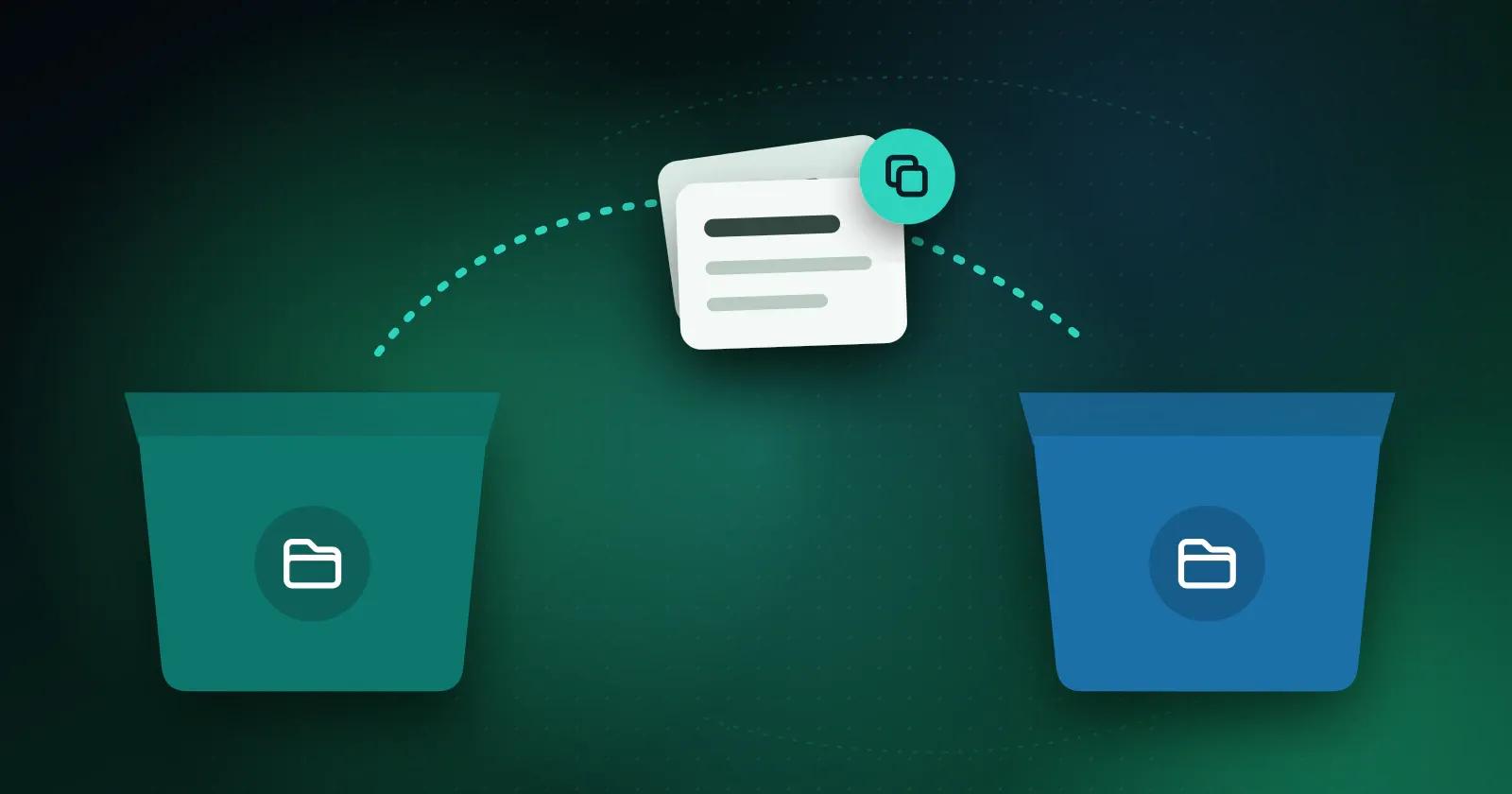
Kopioi säilyttää kopion nykyisessä muistilaatikossa. Kloonaamalla luodaan erillinen kopio toiseen muistilaatikkoon tai työtilaan, kun taas alkuperäinen muistiinpano pysyy siinä missä se oli.
- Kopio toimii vain nykyisen muistilaatikon sisällä.
- Kloonaa: Kopioi muistiinpanon toiseen muistilaatikkoon tai toiseen työtilaan.
Memory Chat käsittelee liitettyä mediaa huolellisesti. Kun kloonaat valokuvia, tallenteita tai tiedostoja sisältävän muistiinpanon, sovellus kysyy, sisällytetäänkö ne. Voit kopioida tekstipohjia kopioimatta suurempia tiedostoja, mikä auttaa estämään vahingossa tapahtuvan tallennustilan kertymisen.
Clone sisältää työtilojen välisen vaihtajan, jonka avulla voit kopioida perehdytyslistan tai projektisuunnitelman työtilastasi asiakastyötilaan sekunneissa. Sinun ei tarvitse kopioida ja liittää sitä manuaalisesti.
4. Laatikkotason uudelleenjärjestely: Kokonaisten muistilaatikoiden siirtäminen ja kloonaaminen
Memory Chat järjestää muutakin kuin yksittäisiä viestejä. Voit myös siirtää tai kloonata kokonaisia muistilaatikoita työtilojen välillä.
Jos sivuprojektista tulee päätyösi, anna koko Muistilaatikolle oma työtilansa muistiinpanojen, tarkistuslistojen ja äänimuistioiden ohella. Toistuvaa työtä varten kloonaa se ja käytä kopiota mallina projektille, matkasuunnitelmalle tai asiakkaan työnkululle.
- Siirrä muistilaatikko työtilaan: Siirtää koko säilön, mukaan lukien sen historian ja median, yhdestä elämäalueesta toiseen.
- Kloonaa muistilaatikko: Luo kopion koko projektikehyksestä. Historialliset päivämäärät voivat pysyä ennallaan tai muistiinpanojen päivämääriä voidaan siirtää eteenpäin.
Kolmivaiheinen rutiini: Pidä toinen aivosi puhtaana kahdessa minuutissa päivässä
Toisten aivojen rakentaminen ei vaadi tuntikausien tietokannan ylläpitoa. Käytä Memory Chatia pudottaaksesi ohimeneviä ajatuksia postilaatikkoosi sitä mukaa, kun ne tulevat mieleen. Illalla käytä kaksi minuuttia niiden lajitteluun – siirrä tehtävät oikeisiin projektilaatikoihin, kopioi toistuvat rutiinit huomiselle ja arkistoi valmiit tehtävät.
- Pikamuistiinpanojen tallennus: Kun mieleesi tulee idea, äänimuistio tai tehtävä, laita se suoraan postilaatikkoon. Älä pysähdy lajittelemaan sitä kansioihin.
- Kahden minuutin iltaharkinta: Avaa postilaatikko, paina pitkään kutakin toimintoa ja siirrä se sopivaan muistilaatikkoon.
- Kopioi uutena aktiivisia rutiineja varten: Tarvitsetko huomisen treenipäiväkirjaa tai pakkauslistaa? Käytä Kopioi uutena -toimintoa, niin se odottaa sinua herätessäsi.
Yhteenveto: Tallenna ilman kitkaa, järjestä helposti
Hyvän muistiinpanojärjestelmän tulisi pysyä poissa tieltä. Memory Chatin avulla voit tallentaa asioita nopeasti ja järjestää ne myöhemmin yhdistämällä viestinnän välittömyyden selkeään rakenteeseen, jota voit ylläpitää ajan myötä.