Notities ordenen na snelle vastlegging: verplaatsen, dupliceren en klonen in Memory Chat
Zodra een notitie is vastgelegd, kunt u deze op de juiste plek plaatsen zonder opnieuw te hoeven beginnen. Verplaats de notitie, dupliceer deze op dezelfde plek of als een nieuwe notitie, of kloon deze tussen geheugenboxen en werkruimtes in Memory Chat.
Een snelle gedachte moet worden vastgelegd voordat deze verdwijnt – niet nadat je een notitieboek hebt gekozen, tags hebt toegevoegd en het in een map hebt geplaatst. Veel notitie-apps plaatsen die stappen vooraan, waardoor het oorspronkelijke idee onder menu's verdwijnt.
Die mentale belasting zorgt ervoor dat veel mensen het organiseren van hun aantekeningen opgeven. Het alternatief is meestal een enkele rommelige stapel – of een uitgebreide database die meer aandacht vereist dan het werk zelf.
Memory Chat pakt het probleem direct aan zodra het zich voordoet. Voeg een notitie rechtstreeks toe aan je inbox of een andere chatfeed, net zoals je een kort berichtje zou versturen; je hoeft het niet eerst te organiseren. Wanneer je klaar bent, kun je met Verplaatsen, Dupliceren of Klonen je tweede brein in twee tikken opnieuw vormgeven.
Het dilemma na de opname: hoe houd je je notities georganiseerd?
Snel vastleggen helpt, maar het is slechts het begin. Als boodschappenherinneringen, klantnotities en spraakmemo's in de inbox blijven staan, wordt het terugvinden van één nuttig detail drie weken later een moeizaam proces.
Gewone notitie-apps maken het reorganiseren onnodig omslachtig. Het verplaatsen van een notitie kan betekenen dat je de tekst naar een ander notitieboek kopieert, de foto's of spraakmemo's opnieuw toevoegt, het origineel verwijdert en de tijdstempels handmatig aanpast. Memory Chat lost dit op met drie tools: Verplaatsen, Dupliceren en Klonen.
Het reorganiseren van notities in gewone apps is onnodig omslachtig. Je moet de tekst kopiëren naar een ander notitieboek, de foto's of spraakmemo's opnieuw toevoegen, het origineel verwijderen en de tijdstempels handmatig aanpassen. Memory Chat neemt dit werk uit handen met drie speciale tools: Verplaatsen, Dupliceren en Klonen.
- Verplaatsen: Plaats notities, checklists, berekeningen of locaties in een willekeurige geheugenbox of werkruimte.
- Dupliceren: Maak een directe kopie in dezelfde geheugenbox, op de huidige plek of als een nieuwe vermelding voor vandaag.
- Klonen: Kopieer een notitie naar een andere Geheugenbox of Werkruimte, met de optie om de media-bijlagen mee te nemen.
1. De Verplaatsfunctie: Nauwkeurige archivering en routering tussen werkruimten
Met Verplaatsen wordt een notitie vanuit uw Inbox naar de permanente locatie verzonden zonder de opmaak of checkliststatus te wijzigen. Kostenberekeningen, locatiemarkeringen en bijgevoegde media blijven behouden.
Een notitie verplaatsen
- Houd de notitie die u wilt verplaatsen ingedrukt. Dit werkt voor elk bericht, elke checklist of berekening in uw inbox of een actieve chat.
- Wanneer het actiemenu verschijnt, tikt u op 'Verplaatsen'.
- Kies hoe u de datum wilt verwerken: behoud de originele datum om de tijdlijn te bewaren, of wijzig deze naar vandaag zodat deze bovenaan uw dagelijkse wachtrij verschijnt.
- Selecteer de bestemming van de Geheugenbox. Doorzoek alle boxen, schakel tussen Recent en Alles en toon gearchiveerde boxen indien nodig.
- Ga met één tik naar een andere werkruimte: selecteer het pictogram 'Werkruimte wijzigen' en de notitie wordt direct daarheen verzonden.
Wanneer je een notitie verplaatst, vraagt Memory Chat of je de oorspronkelijke datum wilt behouden of wilt bijwerken naar de huidige datum. Selecteer 'Oorspronkelijke datum behouden' om de notitie op de oorspronkelijke plek in je dagboek en tijdlijn te laten staan. Kies 'Bijwerken naar de huidige datum' als je wilt dat de notitie in de gespreksfeed van vandaag verschijnt, zodat de actieve taak zichtbaar blijft.
De meest opvallende functie van Memory Chat is routering tussen werkruimtes. Open de bestemmingskiezer en kies 'Werkruimte wijzigen' om een notitie vanuit 'Persoonlijk' rechtstreeks naar 'Werk' of 'Bijverdienste' te sturen. Je kunt ook zoeken in alle herinneringsmappen, recente notities bekijken of een notitie naar een gearchiveerde map sturen.
De app bevat een beveiliging voor notities met een timer: zolang een aftelling of stopwatch loopt, blijft de notitie vergrendeld. Deze kan pas worden verplaatst nadat de timer is afgelopen, waardoor de sessiegegevens behouden blijven.
2. De duplicatiefunctie: Herhaling in hetzelfde vak (op dezelfde plaats versus als nieuw)
Een gedupliceerde notitie blijft een exacte kopie binnen dezelfde geheugenbox. Kies 'Dupliceren op dezelfde plaats' om de notitie op zijn plaats te houden, of 'Dupliceren als nieuw' om een aparte notitie te maken.
Dupliceer op dezelfde plaats (duplicateOnPlace)
Dupliceren op dezelfde plaats behoudt de oorspronkelijke tijdstempel en plaatst de kopie naast de bronnotitie in uw tijdlijn. Dit is handig wanneer u een concept wilt herzien, een kostenberekening wilt vertakken of een versie wilt opslaan voordat u wijzigingen aanbrengt, zonder de chronologische volgorde van het gesprek te verstoren.
- Het meest geschikt voor: Het herzien van concepttekst, het vastleggen van een tussentijdse berekening of het markeren van een versiecontrolepunt.
- Positie: Blijft naast de bronnotitie staan op exact dezelfde oorspronkelijke datum en tijd.
Dupliceren als nieuw (duplicateAsNew)
Met "Dupliceren als nieuw" wordt een nieuwe kopie gemaakt met de huidige datum en tijd, en vervolgens onderaan de chatstroom van vandaag toegevoegd. Dit is handig voor terugkerende checklists en vergaderagenda's, of om een oudere referentienotitie weer in het werk van vandaag te integreren.
- Ideaal voor: Boodschappenherinneringen, regelmatige workouts, inpakken of het ophalen van een oud idee wanneer je het nodig hebt.
- Positie: Het verschijnt onderaan de feed van vandaag als een nieuwe actieve notitie.
3. De kloonfunctie: Kopiëren tussen mappen met slimme mediaverwerking.
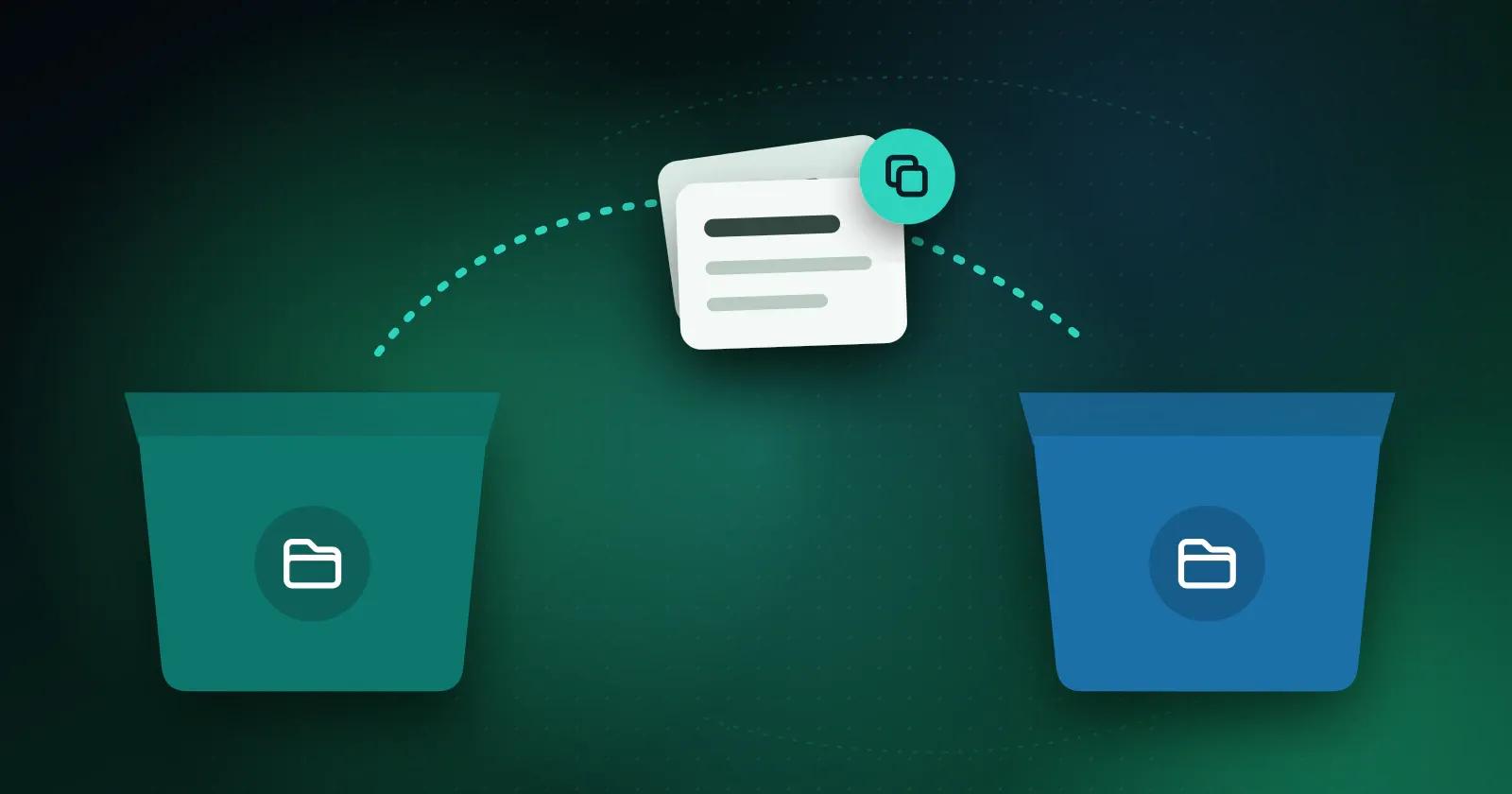
Dupliceren bewaart de kopie in de huidige geheugenbox. Klonen maakt een aparte kopie in een andere geheugenbox of werkruimte, terwijl de originele notitie ongewijzigd op de oorspronkelijke locatie blijft staan.
- Dupliceren werkt alleen binnen de huidige geheugenbox.
- Kloon: Kopieert de notitie naar een andere geheugenbox of een andere werkruimte.
Memory Chat gaat zorgvuldig om met bijgevoegde media. Wanneer je een notitie kloont die foto's, opnames of bestanden bevat, vraagt de app of je deze wilt meenemen. Dit voorkomt onnodige opslagruimte en maakt het mogelijk om tekstsjablonen te dupliceren zonder een kopie van de grotere bijlagen te maken.
Clone heeft ook een cross-workspace switcher. Hiermee kunt u een onboarding checklist of projectblauwdruk binnen enkele seconden van uw werkwerkruimte naar een klantwerkruimte kopiëren, zonder handmatig te hoeven kopiëren en plakken.
4. Herorganisatie op boxniveau: het verplaatsen en klonen van complete geheugenboxen
Memory Chat verwerkt meer dan alleen losse berichten. U kunt ook complete geheugenboxen tussen werkruimten verplaatsen of klonen.
Zodra een nevenproject een voltijdse bezigheid wordt, bewaar je de complete Memory Box – inclusief notities, checklists en audiomemo's – in een aparte werkruimte. Een gekloonde Memory Box kan ook de structuur van een project, reisroute of klantworkflow bewaren, zodat deze als sjabloon hergebruikt kan worden.
- Geheugenbox verplaatsen naar werkruimte: Verplaatst de volledige container, inclusief de geschiedenis en media, naar een ander levensdomein.
- Geheugenbox klonen: Kopieert het volledige projectframework. Historische datums kunnen ongewijzigd blijven, of notitiedatums kunnen worden aangepast.
De routine in 3 stappen: houd je tweede brein in topconditie in 2 minuten per dag
Het opbouwen van een tweede brein hoeft geen urenlang databaseonderhoud te vereisen. Met Memory Chat kun je snel gedachten in je inbox plaatsen zodra ze opkomen. Besteed 's avonds twee minuten aan het sorteren ervan: verplaats taken naar de juiste projectmappen, kopieer terugkerende routines naar morgen en archiveer voltooide items.
- Direct vastleggen in Inbox: Wanneer een idee, spraakmemo of taak in je opkomt, zet het dan direct in je Inbox. Sla de mappen voorlopig over.
- Triage in 2 minuten 's avonds: Open 's avonds je Inbox, houd elk actie-item lang ingedrukt en verplaats het naar de juiste Geheugenbox.
- Dupliceren als nieuw voor actieve routines: Hergebruik een trainingslogboek of de paklijst voor morgen zonder helemaal opnieuw te hoeven beginnen. Kies 'Dupliceren als nieuw' en het staat klaar als je wakker wordt.
Conclusie: Vastleggen zonder wrijving, organiseren zonder moeite
Een goed notitiesysteem mag je niet vertragen. Met Memory Chat kun je snel iets vastleggen en later sorteren, zodat notities net zo direct aanvoelen als berichten, terwijl ze in de loop van de tijd overzichtelijk en georganiseerd blijven.