Cara Mengatur Catatan Setelah Pengambilan Cepat: Pindahkan, Duplikat, dan Kloning di Memory Chat
Setelah Anda mencatat sesuatu, Memory Chat memungkinkan Anda untuk mengurutkannya tanpa banyak kesulitan. Pindahkan catatan antara Kotak Memori dan Ruang Kerja, duplikasikan di tempat catatan tersebut sudah berada atau buat salinan baru, dan kloning saat Anda membutuhkan catatan yang sama di tempat lain.
Sebuah pemikiran cepat atau tugas kecil seharusnya tidak hilang di balik lapisan pengaturan. Namun, banyak aplikasi pencatat meminta Anda untuk memilih buku catatan, menambahkan tiga tag, atau memilih folder sebelum Anda dapat mulai menulis. Pada saat Anda menyelesaikan menu-menu tersebut, pemikiran awal mungkin sudah hilang.
Beban mental itu cukup untuk membuat banyak orang meninggalkan pengorganisasian catatan. Catatan kemudian menumpuk dalam satu aliran yang berantakan, atau sistem tersebut menuntut begitu banyak perhatian sehingga mengalihkan perhatian dari pekerjaan itu sendiri.
Memory Chat langsung mengatasi masalah ini. Kirim catatan ke Kotak Masuk Anda atau umpan obrolan lainnya semudah mengirim pesan singkat—tidak perlu mengaturnya terlebih dahulu. Saat Anda siap, dua ketukan pada Pindah, Duplikat, atau Kloning dapat membentuk kembali otak kedua Anda.
Dilema Pasca-Pengambilan Data: Bagaimana Menjaga Catatan Tetap Terorganisir
Pengambilan informasi cepat memang membantu, tetapi itu hanyalah langkah pertama. Jika pengingat belanjaan, pemikiran klien, dan memo suara menumpuk di Kotak Masuk, melacak satu detail yang berguna tiga minggu kemudian akan menjadi pekerjaan yang melelahkan.
Aplikasi catatan biasa membuat pengorganisasian ulang menjadi sangat merepotkan. Memindahkan satu entri bisa berarti menyalin teksnya, membangunnya kembali di buku catatan lain, memulihkan foto atau memo suara yang terlampir, menghapus yang asli, dan memperbaiki stempel waktu secara manual. Memory Chat menghilangkan pekerjaan itu dengan tiga alat khusus: Pindah, Duplikat, dan Kloning.
- Pindahkan: Letakkan catatan, daftar periksa, perhitungan, atau lokasi di Kotak Memori atau Ruang Kerja mana pun.
- Duplikat: Buat salinan langsung di Kotak Memori yang sama, baik di posisi saat ini atau sebagai entri baru untuk hari ini.
- Kloning: Buat salinan catatan di Kotak Memori atau Ruang Kerja lain, dengan opsi untuk menyertakan lampiran medianya.
1. Fitur Pindah: Pengarsipan Terarah & Perutean Lintas Ruang Kerja
Pindah mengirim catatan dari Kotak Masuk Anda ke lokasi permanennya tanpa mengubah formatnya, status daftar periksa, perhitungan pengeluaran, pin lokasi, atau media terlampir.
Memindahkan Catatan
- Tekan dan tahan catatan yang ingin Anda pindahkan. Ini berlaku untuk pesan, daftar periksa, atau perhitungan apa pun di Kotak Masuk atau umpan obrolan aktif Anda.
- Pilih “Pindahkan” dari menu tindakan yang muncul.
- Pilih cara menangani tanggal: pilih “Pertahankan tanggal asli” untuk mempertahankan riwayat garis waktu, atau “Perbarui ke hari ini” untuk memindahkannya ke bagian atas antrean hari ini.
- Pilih Kotak Memori tujuan. Cari semua kotak, lihat Terbaru atau Semua, dan tampilkan kotak yang diarsipkan bila diperlukan.
- Berpindah antar Ruang Kerja hanya dengan satu ketukan: ketuk ikon Ubah Ruang Kerja untuk mengirim catatan langsung ke ruang kerja lain.
Memindahkan catatan akan memicu Memory Chat untuk menanyakan apakah Anda ingin “Pertahankan tanggal asli” atau “Perbarui ke hari ini.” Pilih “Pertahankan tanggal asli” untuk mempertahankan posisinya di jurnal dan garis waktu Anda. Pilih “Perbarui ke hari ini” jika Anda ingin catatan tersebut muncul di umpan percakapan hari ini, sehingga tugas aktif tetap terlihat.
Pindahkan catatan dan Memory Chat akan memberi Anda dua pilihan: “Pertahankan tanggal asli” atau “Perbarui ke hari ini.” Pilih “Pertahankan tanggal asli” untuk mempertahankan posisinya di jurnal dan garis waktu Anda. Pilih “Perbarui ke hari ini” untuk memindahkannya ke umpan percakapan hari ini, sehingga tugas aktif tetap terlihat.
Memory Chat menonjol karena dapat mengarahkan catatan antar ruang kerja. Buka pemilih tujuan dan pilih Ubah Ruang Kerja untuk mengirim catatan dari “Pribadi” langsung ke “Kerja” atau “Usaha Sampingan.” Dari sana, Anda dapat mencari semua kotak memori, meninjau yang terbaru, atau mengirim catatan ke kotak yang diarsipkan.
Kontrol keamanan terintegrasi ke dalam aplikasi. Jika sebuah catatan memiliki penghitung waktu mundur atau stopwatch yang sedang berjalan, catatan tersebut akan tetap berada di tempatnya hingga penghitung waktu berakhir, sehingga data sesi tetap terjaga.
2. Fitur Duplikat: Iterasi Kotak yang Sama (Di Tempat vs. Sebagai Baru)
Untuk menyalin catatan persis di dalam Kotak Memori yang sama, gunakan opsi Duplikat di Tempat pada Memory Chat untuk membiarkan salinannya di sana, atau pilih Duplikat sebagai Baru untuk membuat catatan terpisah.
Duplikat di Tempat (duplicateOnPlace)
Duplikat di Tempat mempertahankan stempel waktu asli dan menempatkan salinan di samping catatan sumber di garis waktu Anda. Ini memudahkan Anda saat ingin merevisi draf, membuat cabang perhitungan pengeluaran, atau menyimpan versi sebelum diedit tanpa merusak urutan kronologis percakapan.
- Terbaik untuk: Merevisi draf, mencatat perhitungan sementara, atau menandai titik pemeriksaan versi.
- Posisi: Tetap di samping catatan sumber pada tanggal dan waktu aslinya.
Duplikat sebagai Baru (duplicateAsNew)
“Duplikat sebagai Baru” membuat salinan baru yang ditandai dengan tanggal dan waktu saat ini dan menambahkannya ke bagian bawah aliran obrolan hari ini. Hal ini membuatnya berguna untuk daftar periksa berulang, agenda rapat, rutinitas pengepakan harian, atau membawa catatan referensi lama kembali ke pekerjaan aktif.
- Terbaik untuk: Daftar belanjaan yang Anda gunakan setiap hari, rencana olahraga rutin, pengingat berkemas, atau ide lama yang ingin Anda hidupkan kembali.
- Posisi: Muncul di bagian bawah feed hari ini sebagai catatan aktif baru.
3. Fitur Kloning: Mereplikasi Catatan di Berbagai Kotak dengan Penanganan Media Cerdas
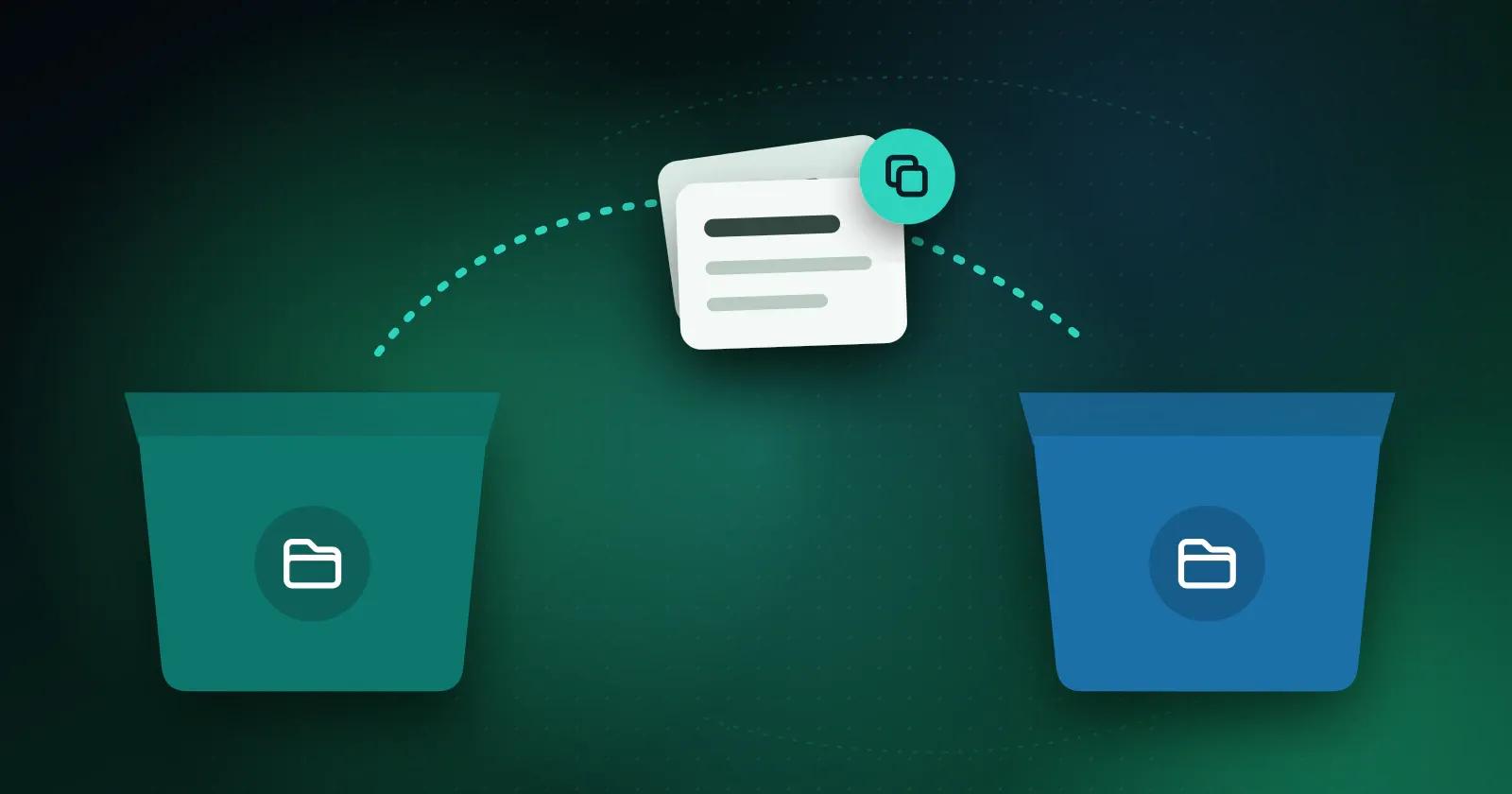
Duplikat menyimpan salinan di Kotak Memori saat ini. Kloning membuat salinan terpisah di Kotak Memori atau Ruang Kerja lain, sementara catatan asli tetap berada di tempatnya.
- Duplikat hanya berfungsi di dalam Kotak Memori saat ini.
- Kloning: Menyalin catatan ke Kotak Memori lain atau Ruang Kerja lain.
Memory Chat memperlakukan media terlampir dengan hati-hati. Saat Anda menduplikasi catatan yang berisi foto, rekaman, atau file, aplikasi akan menanyakan apakah item tersebut juga akan disalin. Hal ini mencegah pembengkakan penyimpanan yang tidak disengaja sekaligus memungkinkan templat teks untuk diduplikasi tanpa mengulangi lampiran yang lebih besar.
Clone juga menyertakan pengalih antar ruang kerja. Ini memungkinkan Anda menyalin daftar periksa orientasi atau cetak biru proyek dari ruang kerja Kerja Anda ke ruang kerja Klien dalam hitungan detik, tanpa perlu menyalin dan menempel secara manual.
4. Reorganisasi Tingkat Kotak: Memindahkan dan Mengkloning Seluruh Kotak Memori
Memory Chat mengatur lebih dari sekadar pesan individual; Anda dapat memindahkan atau mengkloning seluruh Kotak Memori antar ruang kerja.
Setelah proyek sampingan berubah menjadi komitmen penuh waktu, pindahkan seluruh Kotak Memori—catatan, daftar periksa, memo audio, dan semua hal lainnya—ke ruang kerja tersendiri. Butuh pengaturan yang dapat diulang? Gandakan Kotak Memori dan gunakan strukturnya untuk proyek lain, rencana perjalanan, atau alur kerja klien.
- Pindahkan Kotak Memori ke Ruang Kerja: Memindahkan seluruh kontainer, termasuk riwayat dan medianya, ke domain kehidupan lain.
- Kloning Kotak Memori: Membuat salinan seluruh kerangka proyek. Tanggal historis dapat tetap tidak berubah, atau tanggal catatan dapat dimajukan.
Rutinitas 3 Langkah: Jaga Otak Kedua Anda Tetap Bersih dalam 2 Menit Sehari
Membangun otak kedua tidak memerlukan pemeliharaan basis data selama berjam-jam. Memory Chat memungkinkan Anda memasukkan pemikiran cepat ke Kotak Masuk Anda saat muncul. Di malam hari, luangkan dua menit untuk mengurutkannya—pindahkan item yang dapat ditindaklanjuti ke kotak proyek, salin rutinitas berulang ke besok, dan arsipkan entri yang telah selesai.
Membangun otak kedua tidak memerlukan pemeliharaan basis data selama berjam-jam. Memory Chat memungkinkan Anda untuk memasukkan pikiran-pikiran yang terlintas ke dalam Kotak Masuk Anda saat muncul. Di malam hari, luangkan dua menit untuk mengurutkannya: pindahkan item yang perlu ditindaklanjuti ke dalam kotak proyek, salin rutinitas berulang ke besok, dan arsipkan item yang sudah selesai.
- Tangkap Kotak Masuk Instan: Saat ide, memo suara, atau tugas muncul di benak Anda, langsung masukkan ke Kotak Masuk. Urutkan nanti.
- Triage Malam Dua Menit: Buka Kotak Masuk, tekan lama setiap item tindakan, dan pindahkan ke Kotak Memori yang sesuai.
- Duplikat sebagai yang Baru untuk Rutinitas Aktif: Butuh catatan latihan atau daftar barang bawaan besok? Duplikat sebagai yang baru malam ini, dan akan siap saat Anda bangun.
Kesimpulan: Rekam Tanpa Hambatan, Atur Tanpa Usaha
Sistem pencatatan yang baik seharusnya tidak mengganggu. Memory Chat memungkinkan Anda merekam sesuatu dengan cepat dan mengaturnya nanti, sehingga catatan terasa secepat pesan tanpa menjadi berantakan seiring waktu.