Notizen nach der Schnellerfassung organisieren: Verschieben, Duplizieren oder Klonen im Memory Chat
Erfahren Sie, wie Sie Notizen nach dem Erstellen sortieren. Verschieben Sie sie zwischen Memory Boxes und Arbeitsbereichen, duplizieren Sie sie direkt oder erstellen Sie neue Notizen und klonen Sie sie im Memory Chat.
Ein kurzer Gedanke sollte nicht in einem Berg von Einstellungen untergehen. Viele Notiz-Apps fordern jedoch dazu auf, ein Notizbuch auszuwählen, drei Schlagwörter hinzuzufügen oder einen Ordner zu wählen, bevor man überhaupt tippen kann. Bis man diese Menüs durchgearbeitet hat, hat man vielleicht schon vergessen, was man eigentlich festhalten wollte.
Diese mentale Belastung führt dazu, dass viele Menschen die Organisation ihrer Notizen aufgeben. Entweder versinken ihre Notizen in einem unübersichtlichen Strom, oder die Pflege einer aufwendigen Datenbank beansprucht mehr Aufmerksamkeit als die eigentliche Arbeit.
Memory Chat kümmert sich um das Problem, sobald es auftritt. Senden Sie eine Nachricht direkt an Ihren Posteingang oder einen anderen Chat-Feed, genau wie eine kurze SMS, ohne sie vorher zu sortieren. Wenn Sie später darauf zurückgreifen, können Sie mit Verschieben, Duplizieren oder Klonen Ihre Erinnerung mit nur zwei Klicks neu strukturieren.
Das Dilemma nach der Datenerfassung: Wie man Notizen organisiert
Schnelles Erfassen ist hilfreich, aber nur der Anfang. Wenn sich Einkaufserinnerungen, Kundennotizen oder Sprachmemos im Posteingang stapeln, wird die Suche nach einem einzelnen Detail drei Wochen später zur mühsamen Angelegenheit.
Herkömmliche Notiz-Apps machen das Umorganisieren unnötig kompliziert. Das Verschieben eines Eintrags kann bedeuten, den Text in ein neues Notizbuch zu kopieren, die Fotos oder Sprachmemos wiederherzustellen, die alte Version zu löschen und die Zeitstempel manuell zu korrigieren. Memory Chat erspart Ihnen diese Arbeit mit drei Funktionen: Verschieben, Duplizieren und Klonen.
- Verschieben: Notizen, Checklisten, Berechnungen oder Orte in einer beliebigen Speicherbox oder einem Arbeitsbereich ablegen.
- Duplizieren: Sofort eine Kopie in derselben Speicherbox erstellen – entweder am aktuellen Speicherort oder als neuen Eintrag für heute.
- Klonen: Kopieren Sie eine Notiz in eine andere Speicherbox oder einen anderen Arbeitsbereich. Optional können Sie auch die zugehörigen Mediendateien mitkopieren.
1. Die Verschieben-Funktion: Präzises Ablegen und arbeitsbereichsübergreifendes Routing
Mit der Funktion „Verschieben“ wird eine Notiz aus Ihrem Posteingang an ihren endgültigen Speicherort verschoben, ohne dass Formatierung oder Checklistenstatus verändert werden. Kostenberechnungen, Standortmarkierungen und angehängte Mediendateien bleiben erhalten.
Notiz verschieben
- Halten Sie eine beliebige Nachricht, Checkliste oder Berechnung in Ihrem Posteingang oder aktiven Chat-Feed gedrückt.
- Tippen Sie im Aktionsmenü auf „Verschieben“.
- Wählen Sie die Datumsbehandlung. „Ursprüngliches Datum beibehalten“ erhält den Verlauf in der Zeitleiste, während „Aktualisieren auf heute“ das Datum an den Anfang Ihrer täglichen Warteschlange verschiebt.
- Wählen Sie die Ziel-Speicherbox aus. Durchsuchen Sie alle Boxen, wechseln Sie zwischen „Zuletzt verwendet“ und „Alle“ oder zeigen Sie bei Bedarf archivierte Boxen an.
- Verschieben Sie die Notiz mit einem Fingertipp in einen anderen Arbeitsbereich: Wählen Sie das Symbol "Arbeitsbereich ändern" und anschließend den Zielbereich aus.
Wenn Sie eine Notiz verschieben, fragt Memory Chat, ob Sie das ursprüngliche Datum beibehalten oder auf heute aktualisieren möchten. Wählen Sie „Ursprüngliches Datum beibehalten“, um die Notiz an ihrer ursprünglichen Position im Journal und in der Zeitleiste zu belassen. Wählen Sie „Auf heute aktualisieren“, wenn die Notiz im heutigen Konversationsfeed angezeigt werden soll und somit eine aktive Aufgabe sichtbar bleibt.
Die herausragende Funktion von Memory Chat ist das arbeitsbereichsübergreifende Weiterleiten von Notizen. Tippen Sie im Zielauswahlfeld auf „Arbeitsbereich ändern“, um eine Notiz von „Persönlich“ direkt an „Arbeit“ oder „Nebenjob“ zu senden. Durchsuchen Sie alle Erinnerungsboxen, sehen Sie sich die zuletzt verwendeten Notizen an oder verschieben Sie die Notiz in eine Archivbox.
Die App verfügt über eine integrierte Sicherheitsfunktion: Sobald eine Notiz einen aktiven Countdown oder eine Stoppuhr enthält, bleibt sie bis zum Ablauf des Timers fixiert. Dadurch bleiben die Sitzungsdaten erhalten.
2. Die Duplizieren-Funktion: Iteration innerhalb derselben Box (In-Place vs. Als neues Dokument)
Um eine Notiz innerhalb desselben Erinnerungsfelds zu kopieren, verwenden Sie die Duplizieren-Funktion im Memory Chat. Wählen Sie „An Ort und Stelle duplizieren“, um die Kopie an Ort und Stelle zu belassen, oder „Als neu duplizieren“, um eine separate Notiz zu erstellen.
Duplikat an Ort und Stelle (duplicateOnPlace)
„Duplizieren an Originalposition“ behält den ursprünglichen Zeitstempel bei und platziert die Kopie neben der Originalnotiz in Ihrer Zeitleiste. Dies ist praktisch, um einen Entwurf zu überarbeiten, eine Kostenberechnung zu verzweigen oder eine Momentaufnahme vor der Bearbeitung zu speichern, während die Konversation chronologisch erhalten bleibt.
- Ideal für: Verfeinern von Entwurfstexten, Erfassen einer Zwischenberechnung oder Markieren eines Versionspunktes.
- Position: Bleibt neben der Originalnotiz mit dem exakten ursprünglichen Datum und der Uhrzeit.
„Als neu duplizieren“ (duplicateAsNew)
Mit „Als neu duplizieren“ wird eine neue Kopie mit dem aktuellen Datum und der Uhrzeit erstellt und am Ende des heutigen Chatverlaufs eingefügt. Dies ist nützlich für wiederkehrende Checklisten und Besprechungsagenden oder um eine ältere Notiz wieder in die aktuelle Arbeit einzubinden.
- Ideal für: Einkaufserinnerungen, Trainingspläne, Packzettel oder ältere Ideen immer griffbereit haben.
- Position: Sie erscheint am Ende des heutigen Feeds als neue, aktive Notiz.
3. Die Klonfunktion: Notizen in anderen Boxen mit intelligenter Medienverwaltung duplizieren.
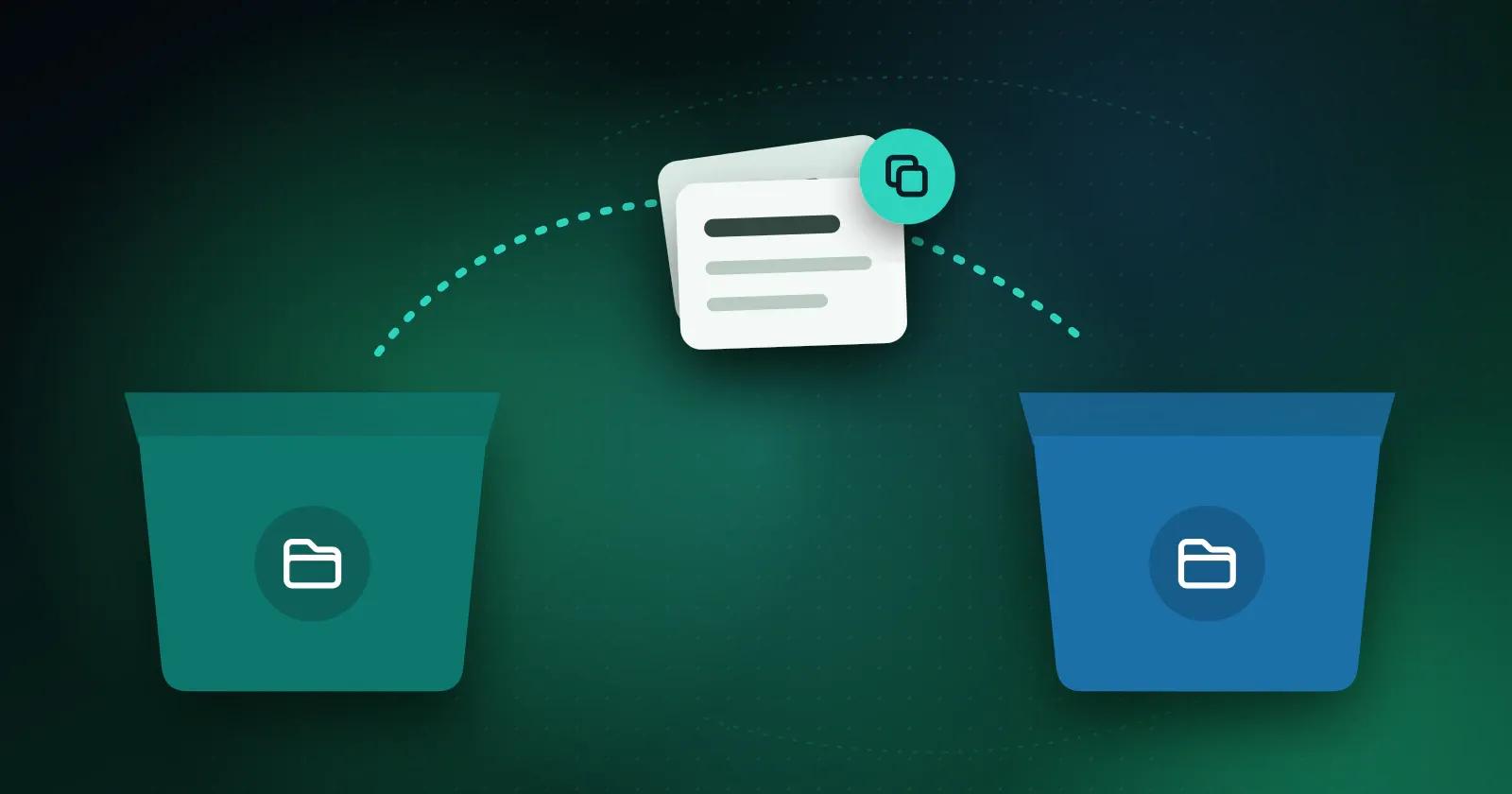
Duplizieren speichert die Kopie im aktuellen Speicherbereich. Klonen erstellt eine separate Kopie in einem anderen Speicherbereich oder Arbeitsbereich, während die Originalnotiz an ihrem ursprünglichen Speicherort verbleibt.
- Duplizieren funktioniert nur innerhalb des aktuellen Speicherbereichs.
- Klonen: Kopiert die Notiz in eine andere Memory Box oder einen anderen Arbeitsbereich.
Memory Chat behandelt angehängte Medien mit Sorgfalt. Wenn Sie eine Notiz mit Fotos, Aufnahmen oder Dateien klonen, fragt die App, ob diese mitkopiert werden sollen. Sie können die Textvorlage kopieren, ohne die größeren Dateien zu duplizieren. So vermeiden Sie, dass versehentlich Speicherplatz belegt wird.
Clone verfügt außerdem über einen Workspace-übergreifenden Switcher. Damit können Sie eine Onboarding-Checkliste oder einen Projektplan in Sekundenschnelle von „Arbeit“ nach „Kunde“ kopieren – ganz ohne manuelles Kopieren und Einfügen.
4. Reorganisation auf Box-Ebene: Verschieben und Klonen ganzer Memory Boxes
Memory Chat kann mehr als nur einzelne Nachrichten verarbeiten. Sie können eine ganze Memory Box zwischen Workspaces verschieben oder klonen.
Wenn aus einem Nebenprojekt ein Vollzeitjob wird, übertragen Sie die gesamte Memory Box – inklusive aller Notizen, Checklisten und Audio-Memos – in einen eigenen Arbeitsbereich. Eine Memory Box lässt sich auch klonen, sodass Sie ein Projekt-Setup, eine Reiseroute oder einen Kunden-Workflow als Vorlage wiederverwenden können.
- Memory Box in Arbeitsbereich verschieben: Überträgt den gesamten Container inklusive Verlauf und Medien in einen anderen Arbeitsbereich.
- Memory Box klonen: Erstellt eine Kopie des gesamten Projekt-Frameworks. Historische Daten bleiben dabei unverändert, oder Notizen können aktualisiert werden.
Die 3-Schritte-Routine: So halten Sie Ihr zweites Gehirn in nur 2 Minuten täglich fit
Ein zweites Gehirn aufzubauen erfordert keine stundenlange Datenbankpflege. Mit Memory Chat können Sie tagsüber flüchtige Gedanken in Ihren Posteingang schreiben; jeden Abend nehmen Sie sich zwei Minuten Zeit, um sie zu sortieren, umsetzbare Punkte in Projektboxen zu verschieben, wiederkehrende Abläufe auf den nächsten Tag zu übertragen und erledigte Aufgaben zu archivieren.
- Halten Sie alles fest, sobald es Ihnen einfällt. Ob Idee, Sprachnotiz oder Aufgabe – legen Sie alles direkt in Ihren Posteingang – ganz ohne Ordnersortierung.
- Nehmen Sie sich jeden Abend zwei Minuten Zeit, um Ihren Posteingang aufzuräumen. Öffnen Sie ihn, tippen Sie länger auf einen Eintrag und verschieben Sie ihn in die passende Ablagebox.
- Duplizieren für neue Routinen: Brauchen Sie Ihr Trainingsprotokoll oder Ihre Packliste für morgen? Nutzen Sie „Duplizieren“, und alles ist bereit, wenn Sie aufwachen.
Fazit: Unkompliziert erfassen, mühelos organisieren
Ein gutes Notizsystem sollte Sie nicht stören. Mit Memory Chat können Sie schnell etwas festhalten und später organisieren. So kombinieren Sie die Unmittelbarkeit von Nachrichten mit einer klaren Struktur, die auch langfristig Bestand hat.