Как упорядочить заметки после быстрого создания: перемещение, дублирование и клонирование в Memory Chat
Узнайте, как упорядочивать заметки с меньшими усилиями после их написания. Перемещайте, дублируйте их на месте или как новые заметки, а также клонируйте их в разных ячейках памяти и рабочих пространствах в чате памяти.
Быстрая идея или небольшая задача не должны исчезать после настройки. Однако многие приложения для заметок заставляют вас выбрать блокнот, добавить теги или выбрать папку, прежде чем вы сможете начать писать. К тому времени, как вы пройдете все меню, мысль, которая привела вас туда, может уже исчезнуть.
Эта умственная нагрузка заставляет многих людей отказываться от организации заметок. Их мысли скапливаются в одну беспорядочную кучу, или они тратят больше времени на ведение сложной базы данных, чем на саму работу.
Memory Chat решает проблему, как только она возникает. Вы можете отправить заметку прямо в папку «Входящие» или в другой чат, как обычно отправляете текстовое сообщение, не упорядочивая её предварительно. Когда у вас есть время, функции «Переместить», «Дублировать» или «Клонировать» позволяют перестроить ваш «второй мозг» всего двумя касаниями.
Эта психологическая нагрузка заставляет многих людей отказываться от организации заметок. Их мысли либо сливаются в один беспорядочный поток, либо они тратят время на ведение сложной базы данных вместо того, чтобы выполнять эту работу.
Memory Chat решает проблему, как только она возникает. Просто отправьте заметку в папку «Входящие» или другой чат, как обычно отправляете короткое сообщение; предварительно организовывать её не нужно. Когда вы вернетесь к ней, два нажатия на кнопки «Переместить», «Дублировать» или «Клонировать» помогут вам перестроить свой «второй мозг».
Дилемма после захвата: как упорядочить заметки
Быстрая фиксация помогает, но на этом работа не заканчивается. Если напоминания о покупках, заметки от клиентов или голосовые сообщения остаются во входящих, поиск важной детали спустя три недели превращается в рутину.
Обычные приложения для заметок делают реорганизацию излишне утомительной. Перемещение заметки может означать копирование ее текста в другой блокнот, повторное добавление фотографий или голосовых заметок, удаление оригинала, а затем ручную корректировку временных меток. Memory Chat избавляет от этой работы с помощью трех инструментов: Переместить, Дублировать и Клонировать.
Реорганизация заметок в обычных приложениях — это излишне утомительное занятие. Memory Chat устраняет эту проблему с помощью трех специальных инструментов — Переместить, Дублировать и Клонировать — так что вы можете перенести или скопировать заметку, не копируя текст вручную, не создавая ее заново в другом месте, не прикрепляя фотографии или голосовые заметки, не удаляя оригинал и не исправляя метки времени вручную.
- Перемещение: Размещайте заметки, контрольные списки, вычисления или местоположения в любом окне памяти или рабочем пространстве.
- Дублирование: Создавайте мгновенную копию в том же окне памяти — либо на текущем месте, либо как новую запись на сегодня.
- Клонирование: Копирование заметки в другой блок памяти или рабочее пространство с возможностью добавления медиафайлов.
1. Функция перемещения: Точная сортировка и маршрутизация между рабочими пространствами
Функция перемещения переносит заметку из папки «Входящие» в ее постоянное местоположение без изменения форматирования или состояния контрольного списка. Расчеты расходов, метки местоположения и прикрепленные медиафайлы остаются неизменными.
Как переместить заметку шаг за шагом
- Нажмите и удерживайте заметку в папке «Входящие» или в активной ленте чата. Вы можете переместить сообщение, контрольный список или вычисление.
- Когда появится меню действий, нажмите «Переместить».
- Выберите способ указания даты: сохранить исходную дату и место в хронологии или обновить до сегодняшнего дня, чтобы оно переместилось в начало вашей ежедневной очереди.
- Выберите целевую ячейку памяти. Выполните поиск по всем ячейкам, переключайтесь между «Недавние» и «Все», и отображайте архивные ячейки при необходимости.
- Переключайтесь между рабочими пространствами одним касанием: коснитесь значка «Изменить рабочее пространство», чтобы отправить заметку прямо в другое рабочее пространство.
Перемещение заметки в Memory Chat вызывает два варианта: «Сохранить исходную дату» и «Обновить до сегодняшнего дня». Выберите «Сохранить исходную дату», чтобы сохранить ее положение в вашем журнале и временной шкале. Выберите «Обновить до сегодняшнего дня», если она должна отображаться в ленте разговоров за сегодня, сохраняя активную задачу видимой.
Перемещение заметки заставляет Memory Chat спросить, хотите ли вы «Сохранить исходную дату» или «Обновить до сегодняшней». Выберите «Сохранить исходную дату», если заметка должна остаться в своем текущем положении в журнале и на временной шкале. Выберите «Обновить до сегодняшней», чтобы переместить ее в ленту разговоров за сегодняшний день, сохранив при этом видимой активную задачу.
Функция Memory Chat выделяется тем, что позволяет перенаправлять заметки между рабочими пространствами. Откройте окно выбора места назначения и выберите «Изменить рабочее пространство», чтобы отправить заметку из «Личного» непосредственно в «Работу» или «Подработку». Вы также можете искать во всех ячейках Memory Chat, просматривать недавние или отправлять заметку в архивную ячейку.
Приложение включает в себя функцию защиты: заметки с активным обратным отсчетом или секундомером остаются зафиксированными до окончания таймера, сохраняя данные сессии.
2. Функция дублирования: итерация в одном и том же окне (на месте против создания нового)
Чтобы скопировать заметку точно в пределах того же блока памяти, используйте параметры дублирования в Memory Chat. Выберите «Дублировать на месте», чтобы оставить копию там, или «Дублировать как новую», чтобы создать отдельную заметку.
Дублирование на месте (duplicateOnPlace)
Функция «Дублировать на месте» сохраняет исходную метку времени и размещает копию рядом с исходной заметкой на вашей временной шкале. Это удобно при редактировании черновика, разветвлении расчета расходов или сохранении версии перед внесением изменений, при этом разговор остается в хронологическом порядке.
- Лучше всего подходит для: уточнения черновика, записи промежуточных расчетов или обозначения контрольной точки версии.
- Положение: остается рядом с исходной заметкой в точном исходном месте по дате и времени.
Дублировать как новый (duplicateAsNew)
Функция «Создать новую копию» создает новую копию с текущей датой и временем, а затем добавляет ее в конец сегодняшнего потока чата. Это удобно для повторяющихся контрольных списков или повесток дня совещаний, а также может вернуть старую справочную заметку в сегодняшнюю работу или воссоздать ежедневную процедуру упаковки.
Функция «Создать новую копию» создает новую копию с текущей датой и временем, размещая ее внизу сегодняшней ленты чата. Она полезна для повторяющихся контрольных списков, повесток дня совещаний, ежедневных сборов или возвращения старой справочной заметки в сегодняшнюю работу.
- Лучше всего подходит для: отслеживания покупок, повторения планов тренировок, сбора вещей или возвращения к идеям, которые у вас были раньше.
- Положение: Отображается внизу сегодняшней ленты как новая активная заметка.
3. Функция клонирования: копирование между блоками с помощью интеллектуальной обработки медиафайлов.
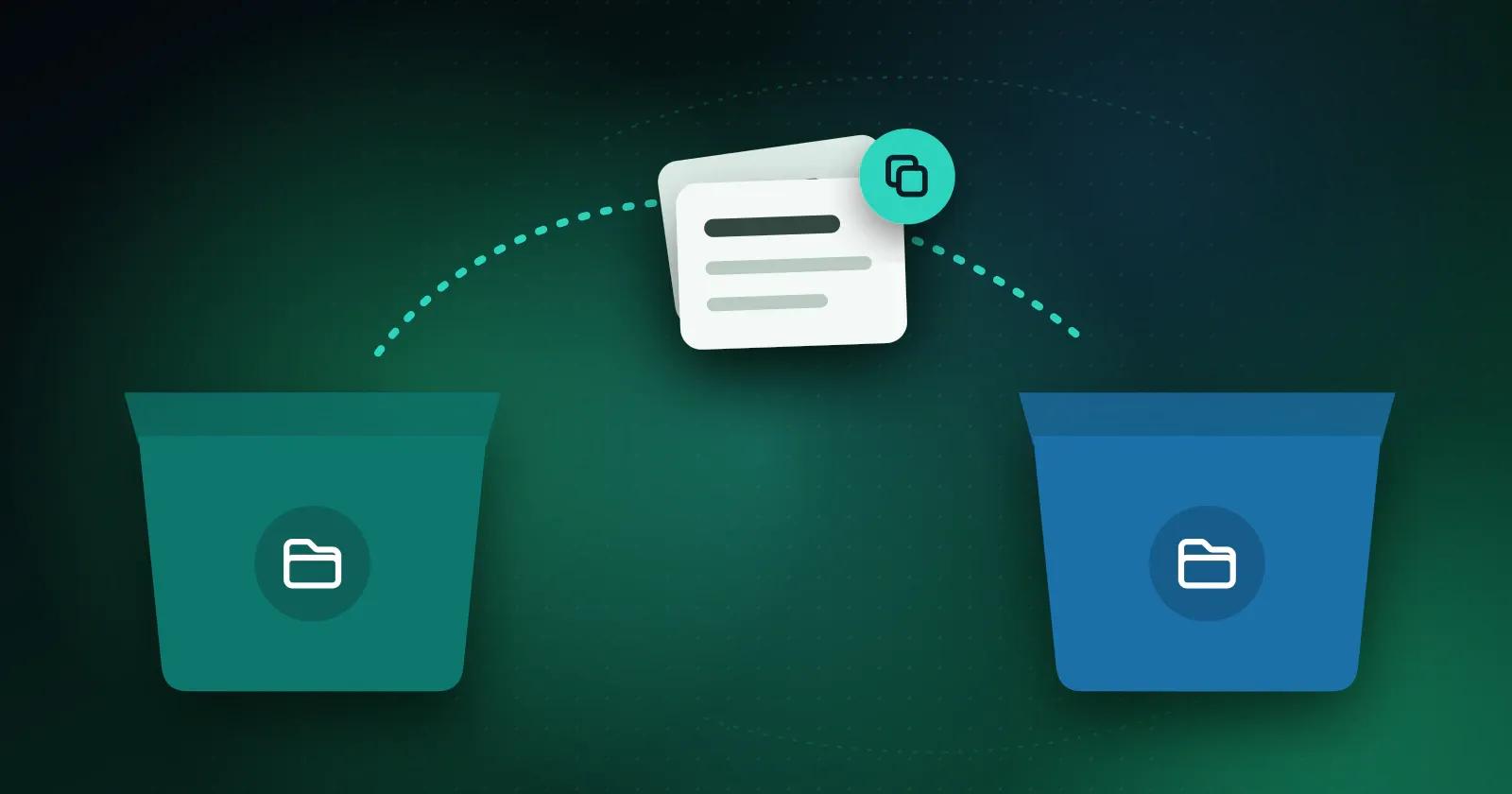
Функция «Дублировать» сохраняет копию в текущем блоке памяти. Функция «Клонировать» создает отдельную копию в другом блоке памяти или рабочем пространстве, в то время как исходная заметка остается на своем месте.
- Функция «Дублировать» работает только в пределах текущего блока памяти.
- Клонирование: Копирует заметку в другой блок памяти или в другое рабочее пространство.
Приложение Memory Chat бережно обращается с прикрепленными медиафайлами. При клонировании заметки, содержащей фотографии, записи или файлы, приложение спрашивает, следует ли их включать. Это предотвращает случайное увеличение объема памяти и позволяет дублировать текстовые шаблоны без повторного копирования больших вложений.
Memory Chat бережно относится к прикрепленным медиафайлам. При клонировании заметки, содержащей фотографии, записи или файлы, программа спрашивает, следует ли их включать. Вы можете дублировать текстовый шаблон, не создавая еще одну копию больших файлов, что помогает предотвратить случайное использование памяти.
В Clone также есть переключатель между рабочими пространствами. Это означает, что контрольный список для адаптации или план проекта можно переместить из вашего рабочего пространства в рабочее пространство клиента за считанные секунды без ручного копирования и вставки.
4. Реорганизация на уровне блоков: перемещение и клонирование целых блоков памяти
В Memory Chat обрабатываются не только отдельные сообщения. Вы можете перемещать или клонировать целый блок памяти между рабочими пространствами.
Как только побочный проект превратится в полноценное занятие, выделите для Memory Box собственное рабочее пространство, включая заметки, контрольные списки и аудиозаписи. Если такая же конфигурация может пригодиться и для другого проекта, клонируйте Memory Box и используйте его в качестве шаблона для составления маршрута поездки или рабочего процесса с клиентами.
- Переместить хранилище памяти в рабочую область: Переносит весь контейнер, включая его историю и медиафайлы, в другую область жизни.
- Клонировать хранилище памяти: Создает копию всей структуры проекта. Исторические даты могут оставаться неизменными, или даты заметок могут быть сдвинуты вперед.
Трехшаговая рутина: поддерживайте свой второй мозг в идеальном состоянии за 2 минуты в день
Создание второго мозга не требует многочасового обслуживания базы данных. Используйте Memory Chat, чтобы быстро отправлять свои мысли в папку «Входящие» по мере их возникновения. Вечером потратьте две минуты на ее очистку: переместите задачи в нужную папку проекта, скопируйте повторяющиеся действия на завтра и заархивируйте выполненные задачи.
- Запечатлейте это в момент появления. Будь то идея, голосовая заметка или задача, поместите это прямо во входящие — папка не нужна.
- Уделяйте две минуты каждый вечер очистке входящих. Нажмите и удерживайте любой элемент действия, затем переместите его в соответствующую папку «Воспоминания».
- Функция «Дублировать как новое» для активных дел: Нужен журнал тренировок на завтра или список вещей для поездки? Используйте функцию «Дублировать как новое», и он будет ждать вас, когда вы проснетесь.
Заключение: Легкое и удобное ведение записей и организация информации
Хорошая система для заметок не должна вам мешать. Memory Chat позволяет быстро зафиксировать информацию и организовать ее позже, сочетая оперативность обмена сообщениями с четкой структурой, которая сохраняется со временем.