Comment organiser ses notes après une prise rapide : déplacer, dupliquer et cloner dans Memory Chat
Organisez facilement vos notes après les avoir écrites. Déplacez-les, dupliquez-les sur place ou créez de nouvelles entrées, et clonez-les dans les boîtes à souvenirs et les espaces de travail de Memory Chat.
Une idée rapide ou une petite tâche ne devrait pas disparaître sous les écrans de configuration. Pourtant, de nombreuses applications de prise de notes vous obligent à choisir un bloc-notes et à trier par étiquettes ou dossiers avant de vous laisser écrire. À ce moment-là, l'idée de départ a peut-être déjà disparu.
Cette friction mentale peut rendre la prise de notes inutile. Certains déversent tout dans un seul flux désordonné ; d’autres passent tellement de temps à gérer une base de données complexe que le travail proprement dit passe au second plan.
Memory Chat résout le problème dès son apparition. Envoyez une note à votre boîte de réception ou à une autre conversation aussi facilement qu'un SMS : inutile de l'organiser au préalable. Lorsque vous êtes prêt, utilisez Déplacer, Dupliquer ou Cloner en deux clics pour réorganiser votre espace de travail.
Memory Chat résout le problème dès son apparition. Envoyez une note à votre boîte de réception ou à une autre conversation, comme un SMS rapide ; inutile de l'organiser au préalable. Lorsque vous êtes prêt, les fonctions Déplacer, Dupliquer ou Cloner vous permettent de remodeler votre deuxième cerveau en deux clics.
Le dilemme post-capture : comment organiser ses notes
La capture rapide est utile, mais ce n'est qu'un début. Si des rappels de courses, des notes clients ou des mémos vocaux restent dans la boîte de réception, retrouver une information utile trois semaines plus tard se transforme en une recherche fastidieuse.
Réorganiser ses notes dans les applications classiques est fastidieux. Il faut copier le texte dans un autre bloc-notes, recréer la note, ajouter à nouveau les photos ou les mémos vocaux, supprimer l'original et corriger manuellement les horodatages. Memory Chat simplifie tout cela grâce à trois outils dédiés : Déplacer, Dupliquer et Cloner.
La capture rapide est utile, mais ce n'est qu'un début. Si des rappels de courses, des notes clients ou des mémos vocaux restent dans la boîte de réception, retrouver une information utile trois semaines plus tard se transforme en une chasse au trésor frustrante.
Les applications de notes classiques rendent la réorganisation inutilement fastidieuse. Un simple déplacement peut impliquer de copier le texte dans un autre bloc-notes, de recréer la note, de rattacher les photos ou les mémos vocaux, de supprimer l'original et de corriger manuellement les horodatages. Memory Chat simplifie ces tâches grâce à trois outils dédiés : Déplacer, Dupliquer et Cloner.
- Déplacer : Placez des notes, des listes de contrôle, des calculs ou des emplacements dans n’importe quelle boîte à souvenirs ou espace de travail.
- Dupliquer : Créez une copie instantanée dans la même boîte à souvenirs, soit à l’emplacement d’origine, soit en tant que nouvelle entrée pour aujourd’hui.
- Cloner : Copiez une note dans une autre boîte mémoire ou un autre espace de travail, avec la possibilité d’inclure ses pièces jointes.
1. La fonction Déplacer : Classement précis et routage entre espaces de travail
Déplacer transfère une note de votre boîte de réception vers son emplacement définitif sans en modifier la mise en forme ni l’état des listes de contrôle. Les calculs de dépenses, les repères de localisation et les pièces jointes sont conservés.
Déplacer une note
- Appuyez longuement sur la note à déplacer. Cette fonction est compatible avec tous les messages, listes de tâches et calculs de votre boîte de réception et des conversations actives.
- Lorsque le menu contextuel apparaît, appuyez sur « Déplacer ».
- Choisissez l'action à entreprendre concernant la date. Conservez la date d'origine pour préserver la chronologie, ou mettez-la à jour à aujourd'hui pour que l'élément apparaisse en haut de votre file d'attente quotidienne.
- Sélectionnez la boîte de souvenirs de destination. Vous pouvez effectuer une recherche dans toutes les boîtes, basculer entre les boîtes récentes et toutes, et afficher les boîtes archivées si nécessaire.
- Changer d'espace de travail en un seul clic : appuyez sur l'icône Changer d'espace de travail pour envoyer la note directement vers un autre espace de travail.
Déplacer une note invite Memory Chat à vous demander si vous souhaitez « Conserver la date d’origine » ou « Mettre à jour à aujourd’hui ». Sélectionnez la première option pour laisser la note à son emplacement d’origine dans le journal et la chronologie. Sélectionnez la seconde pour la déplacer dans le flux de conversation du jour, tout en conservant la tâche active visible.
Memory Chat se distingue par sa capacité à transférer des notes entre espaces de travail. Ouvrez le sélecteur de destination et choisissez « Changer d’espace de travail » pour envoyer une note de « Personnel » directement vers « Travail » ou « Activité secondaire ». Vous pouvez également effectuer une recherche dans toutes vos boîtes de notes, consulter les plus récentes ou archiver la note.
L'application intègre une protection : pendant le décompte ou le chronomètre d'une note, celle-ci reste verrouillée. Elle ne peut être déplacée qu'une fois le compte à rebours terminé, préservant ainsi les données de session.
2. La fonctionnalité de duplication : itération dans la même zone (sur place ou nouvelle)
Pour copier une note exactement dans la même boîte de mémoire, utilisez la messagerie instantanée. Choisissez « Dupliquer sur place » pour laisser la copie à cet endroit, ou « Dupliquer comme nouvelle note » pour créer une note distincte.
Duplication sur place (duplicateOnPlace)
La fonction « Dupliquer sur place » conserve l’horodatage d’origine et place la copie à côté de la note source dans votre chronologie. C’est pratique pour réviser un brouillon, créer une branche dans un calcul de dépenses ou enregistrer une version avant de la modifier, tout en préservant la chronologie de la conversation.
- Idéal pour : la révision de texte, l’enregistrement d’un calcul intermédiaire ou le marquage d’un point de contrôle de version.
- Position : reste à côté de la note source à sa date et heure d’origine.
Dupliquer comme nouveau (duplicateAsNew)
« Dupliquer comme nouveau » crée une nouvelle copie avec la date et l’heure actuelles, puis l’ajoute en bas de la conversation du jour. C’est pratique pour les listes de tâches récurrentes, les ordres du jour de réunions, les routines quotidiennes de rangement ou pour réintégrer une ancienne note de référence dans le flux de travail du jour.
- Idéal pour : Garder à portée de main vos listes de courses quotidiennes, vos programmes d’entraînement réguliers, vos pense-bêtes ou vos anciennes idées.
- Position : Apparaît en bas du flux du jour comme une nouvelle note active.
3. La fonction Cloner : Copier entre les boîtes avec gestion intelligente des médias
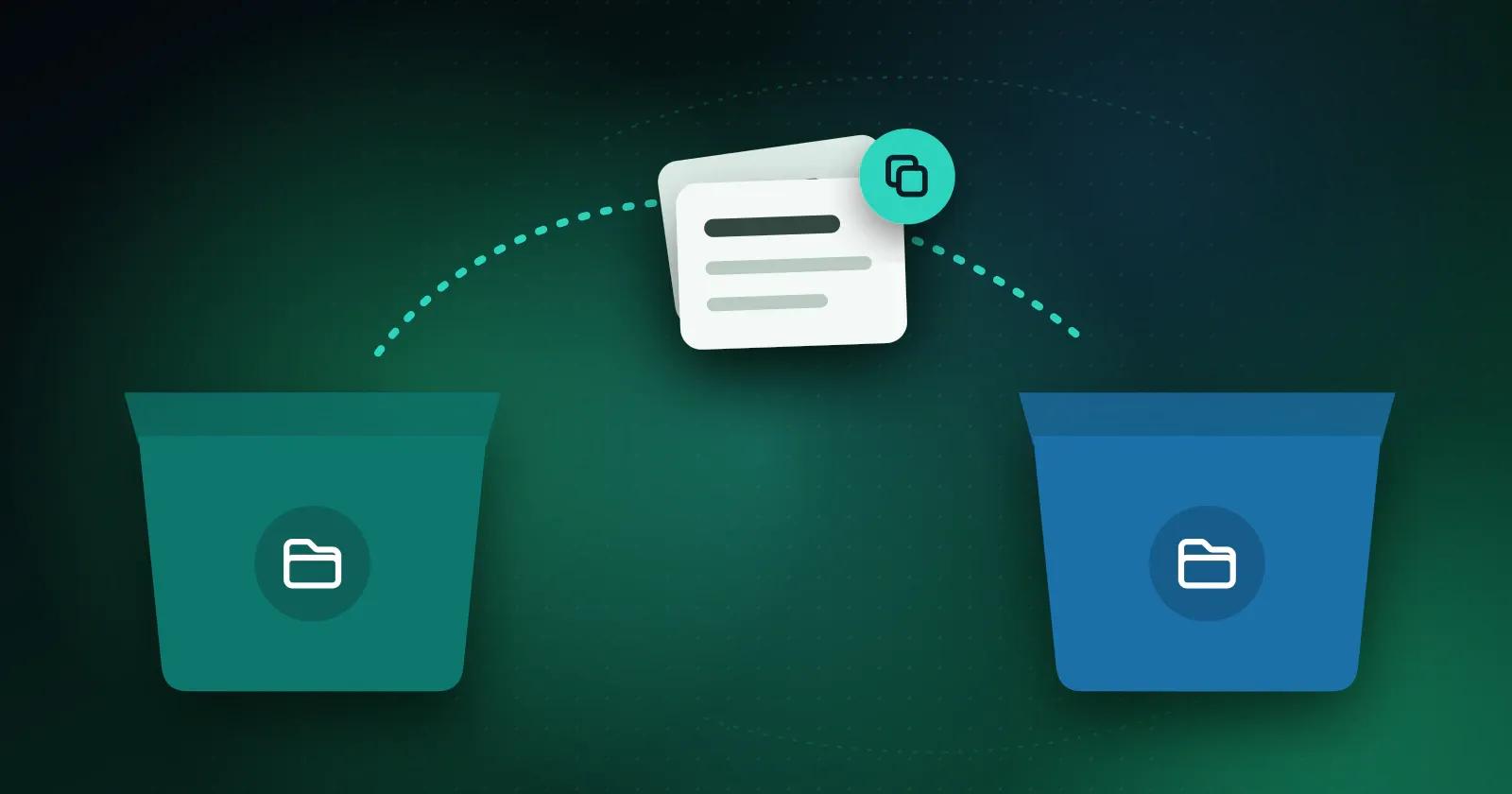
La fonction Dupliquer laisse la note copiée dans la boîte mémoire active. La fonction Cloner crée une copie distincte dans une autre boîte mémoire ou un autre espace de travail, tandis que l'original reste inchangé à son emplacement d'origine.
- La fonction Dupliquer fonctionne uniquement dans la boîte mémoire active.
- Cloner : Copie la note dans une autre boîte de mémoire ou un autre espace de travail.
Memory Chat gère les fichiers multimédias joints avec soin. Lorsque vous clonez une note contenant des photos, des enregistrements ou des fichiers, l'application vous demande si vous souhaitez les inclure. Vous pouvez dupliquer un modèle de texte sans créer une autre copie des pièces jointes volumineuses, ce qui permet d'éviter une surcharge accidentelle de l'espace de stockage.
Memory Chat gère les fichiers multimédias joints avec soin. Lorsque vous clonez une note contenant des photos, des enregistrements ou des fichiers, l'application vous demande si vous souhaitez les inclure. Cela évite l'encombrement accidentel de l'espace de stockage et vous permet de copier des modèles de texte sans dupliquer les pièces jointes volumineuses.
Clone inclut également un outil de basculement entre espaces de travail. Ainsi, une checklist d'intégration ou un plan de projet peut être déplacé de votre espace de travail vers l'espace de travail d'un client en quelques secondes, sans copier-coller manuel.
4. Réorganisation au niveau des boîtes : Déplacement et clonage de boîtes de mémoire entières
Memory Chat gère plus que de simples messages. Vous pouvez déplacer ou cloner une boîte de mémoire entière entre espaces de travail.
Une fois qu'un projet parallèle devient votre activité principale, placez l'intégralité de votre Memory Box (notes, listes de tâches, mémos audio, etc.) dans un espace de travail dédié. Besoin d'une configuration réutilisable ? Dupliquez la Memory Box et adaptez-la à un projet, un itinéraire de voyage ou le flux de travail d'un client.
- Déplacer la boîte à souvenirs vers l'espace de travail : transfère l'intégralité du conteneur, y compris son historique et ses médias, d'un espace de travail à un autre.
- Cloner la boîte à souvenirs : crée une copie de l'ensemble de la structure du projet. Les dates historiques peuvent rester inchangées ou les dates des notes peuvent être mises à jour.
La routine en 3 étapes : Gardez votre deuxième cerveau en pleine forme en 2 minutes par jour
Développer un second cerveau ne devrait pas nécessiter des heures de maintenance de base de données. Memory Chat vous permet de déposer vos pensées fugaces dans votre boîte de réception au fur et à mesure qu'elles vous viennent. Consacrez deux minutes chaque soir à les trier : déplacez les éléments à traiter dans des cases « Projet », reportez les tâches récurrentes au lendemain et archivez les éléments terminés.
- Notez-le dès qu'il vous vient à l'esprit. Qu'il s'agisse d'une idée, d'un mémo vocal ou d'une tâche, déposez-le directement dans votre boîte de réception, sans créer de dossier.
- Consacrez deux minutes chaque soir à vider votre boîte de réception. Ouvrez-la, appuyez longuement sur un élément à traiter et déplacez-le dans la boîte de souvenirs appropriée.
- Dupliquer comme nouveau pour les routines actives : Besoin de votre programme d’entraînement ou de votre liste de choses à emporter pour demain ? Utilisez la fonction « Dupliquer comme nouveau », et tout sera prêt à votre réveil.
Conclusion : Capturez sans effort, organisez sans contrainte
Un bon système de prise de notes doit se faire discret. Memory Chat vous permet de capturer rapidement une information et de l’organiser plus tard, en combinant la rapidité de la messagerie avec une structure claire et durable.