Uspořádání poznámek po rychlém zachycení: Přesunutí, duplikování nebo klonování v aplikaci Memory Chat
Jakmile si něco poznamenáte, můžete to bez větších starostí uspořádat. V aplikaci Memory Chat se naučíte, kdy poznámku přesunout, duplikovat na místě nebo jako novou poznámku, nebo ji klonovat mezi paměťovými schránkami a pracovními prostory.
Prchavý nápad by se měl zaznamenat rychle, ne uvěznit v pasti nastavení. Přesto mnoho aplikací pro psaní poznámek žádá o výběr zápisníku, přidání tří štítků a výběr složky, než vám umožní psát. Než tyto nabídky vymažete, myšlenka už může být pryč.
Tato duševní zátěž vede mnoho lidí k tomu, že se přestávají organizovat poznámky. Jejich poznámky se buď hromadí v jednom chaotickém proudu, nebo vedení složité databáze začíná pohlcovat pozornost určenou pro práci.
Memory Chat problém vyřeší okamžitě. Vložte vzkaz do složky Doručená pošta nebo jakéhokoli jiného kanálu chatu stejně snadno jako odesíláte textovou zprávu – není třeba jej nejprve organizovat. Až budete připraveni, dvě klepnutí na Přesunout, Duplikovat nebo Klonovat mohou změnit tvar vašeho druhého mozku.
Dilema po pořízení snímku: Jak si vést poznámky v pořádku
Rychlé zachycení pomáhá, ale je to jen první krok. Pokud v doručené poště zůstanou připomínky nákupů, poznámky od klientů a hlasové poznámky, sledování jediného detailu se po třech týdnech změní v únavné hledání.
Běžné aplikace pro poznámky zbytečně zdlouhavě reorganizují poznámky. Jednoduchý přesun může znamenat kopírování textu do jiného poznámkového bloku, opětovné připojení fotografií nebo hlasových poznámek, smazání staré poznámky a následnou ruční opravu jejích časových razítek. Memory Chat to zvládne pomocí tří specializovaných nástrojů: Přesunout, Duplikovat a Klonovat.
- Přesunout: Vložte poznámky, kontrolní seznamy, výpočty nebo umístění do libovolné paměťové schránky nebo pracovního prostoru.
- Duplikovat: Vytvořte okamžitou kopii ve stejné paměťové schránce – buď na jejím aktuálním místě, nebo jako novou kopii pro dnešek.
- Klonování: Zkopírujte poznámku do jiné paměťové schránky nebo pracovního prostoru s možností zahrnout její mediální přílohy.
1. Funkce Přesun: Chirurgické archivování a směrování napříč pracovními prostory
Funkce Přesun odešle poznámku z vaší složky Doručená pošta do jejího trvalého domovského umístění beze změny formátování nebo stavu kontrolního seznamu. Výpočty výdajů, připnuté umístění a připojená média s ní zůstanou.
Přesunout poznámku
- Stiskněte a podržte poznámku, kterou chcete přesunout. Toto funguje pro zprávy, kontrolní seznamy a výpočty ve vaší schránce nebo aktivním chatu.
- Po zobrazení nabídky akcí klepněte na „Přesunout“.
- Vyberte, jak se má s datem zacházet: „Zachovat původní datum“ zachová historii časové osy, zatímco „Aktualizovat na dnešek“ přesune položku na začátek denní fronty.
- Vyberte cílovou paměťovou schránku. Prohledejte všechny schránky, přepněte mezi Nedávné a Vše nebo v případě potřeby zobrazte archivované schránky.
- Přepínání pracovních prostorů jedním klepnutím: Vyberte ikonu Změnit pracovní prostor a poznámka se přesune přímo do jiného pracovního prostoru.
Přesunutí poznámky vyzve Memory Chat k zobrazení dotazu, zda chcete „Zachovat původní datum“ nebo „Aktualizovat na dnešek“. Pokud má poznámka zůstat ukotvena v záznamu v deníku a na časové ose, vyberte „Zachovat původní datum“. Pokud chcete poznámku umístit do dnešního kanálu konverzace, kde zůstane viditelný aktivní úkol, vyberte „Aktualizovat na dnešek“.
Memory Chat vyniká tím, že umožňuje směrovat poznámky mezi pracovními prostory. Otevřete výběr cíle a zvolte Změnit pracovní prostor, chcete-li odeslat poznámku z „Osobní“ do „Práce“ nebo „Vedlejší práce“. Vyhledávejte ve všech schránkách se vzpomínkami, procházejte nedávné nebo odešlete poznámku do archivované schránky.
Aplikace obsahuje bezpečnostní opatření: během odpočítávání nebo stopek zůstává poznámka uzamčena. Nelze ji přesunout, dokud časovač neskončí, čímž se zachovají data relace.
2. Funkce duplikování: Iterace stejného pole (na místě vs. jako nové)
Duplikováním poznámky se vytvoří identická kopie ve stejné paměťové schránce. Chcete-li kopii ponechat v dané schránce, vyberte možnost Duplikovat na místě nebo možnost Duplikovat jako nové, chcete-li ji vytvořit jako samostatnou poznámku.
Duplikát na místě (duplicateOnPlace)
Funkce Duplikovat na místě zachovává původní časové razítko a umístí kopii vedle zdrojové poznámky na časové ose. To vám umožní revidovat koncept, větvit výpočet výdajů nebo uložit verzi před provedením změn, aniž by se narušilo chronologické pořadí konverzace.
- Nejlepší pro: Revizi konceptu, záznam mezivýpočtů nebo označení kontrolního bodu verze.
- Pozice: Zůstane vedle zdrojové poznámky v jejím přesném původním datu a čase.
Duplikovat jako nové (duplicateAsNew)
Funkce „Duplikovat jako nové“ vytvoří novou kopii označenou aktuálním datem a časem a umístí ji na konec dnešního chatovacího streamu. Je to praktické pro opakující se kontrolní seznamy, program schůzek, denní balicí rutiny nebo pro opětovné použití starší referenční poznámky v dnešní aktivní práci.
- Nejlepší pro: Uchovávání připomenutí nákupů, cvičebních rutin, poznámek k balení nebo starších nápadů po ruce.
- Pozice: Zobrazí se ve spodní části dnešního kanálu jako nová, aktivní poznámka.
3. Funkce klonování: Kopírování mezi krabicemi s inteligentní manipulací s médii
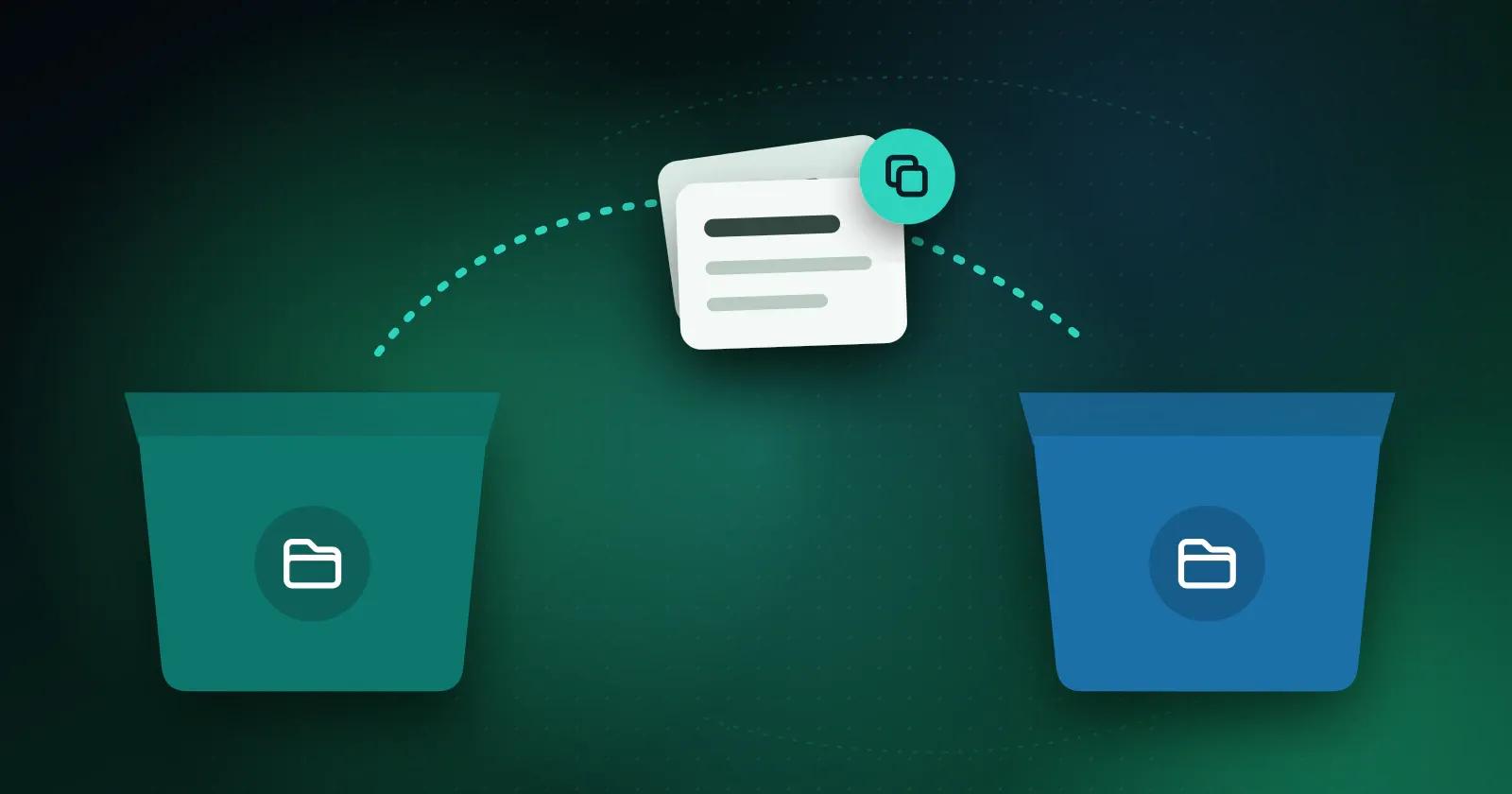
Funkce Duplikovat ponechá kopii v aktuální paměťové schránce. Funkce Klonovat vytvoří samostatnou kopii v jiné paměťové schránce nebo pracovním prostoru, zatímco původní poznámka zůstane tam, kde je.
- Funkce Duplikovat funguje pouze v rámci aktuální paměťové schránky.
- Klonovat: Zkopíruje poznámku do jiné paměťové schránky nebo jiného pracovního prostoru.
Memory Chat zachází s připojenými médii opatrně. Když naklonujete poznámku obsahující fotografie, nahrávky nebo soubory, aplikace se nejprve zeptá, zda je má přidat. Tím se zabrání náhodnému zahlcení úložiště a zároveň se vám umožní duplikovat textové šablony, aniž byste museli vytvářet další kopii větších příloh.
Clone také obsahuje přepínač mezi pracovními prostory. To znamená, že kontrolní seznam pro zaškolení nebo plán projektu lze během několika sekund přesunout z pracovního prostoru do pracovního prostoru klienta, bez nutnosti ručního kopírování.
4. Reorganizace na úrovni boxů: Přesouvání a klonování celých paměťových boxů
Memory Chat zpracovává více než jednotlivé zprávy. Můžete také přesouvat nebo klonovat celé paměťové boxy mezi pracovními prostory.
Jakmile se z vedlejšího projektu stane vaše hlavní práce, vyhraďte celému Memory Boxu vlastní pracovní prostor, včetně poznámek a zvukových poznámek. Potřebujete opakovatelné nastavení? Naklonujte ho a použijte tuto strukturu znovu pro projekt, itinerář cesty nebo pracovní postup pro klienta.
- Přesunout paměťovou schránku do pracovního prostoru: Přesune celý kontejner, včetně historie a médií, z jedné životní domény do druhé.
- Klonovat paměťovou schránku: Vytvoří kopii celého rámce projektu. Historická data mohou zůstat nezměněna nebo se data poznámek mohou posunout dopředu.
Tříkroková rutina: Udržujte svůj druhý mozek v klidu za 2 minuty denně
Vytvoření druhého mozku nevyžaduje hodiny údržby databáze. Memory Chat vám umožní vkládat prchavé myšlenky do vaší schránky, jakmile se objeví. V noci věnujte dvě minuty jejich třídění – přesouvejte úkoly do schránek projektů, kopírujte opakující se rutiny na zítřek a archivujte dokončené položky.
- Okamžité zachycení ve schránce: Když vás napadne nápad, hlasová poznámka nebo úkol, uložte si ho rovnou do složky Doručená pošta. Později si ho roztřiďte, nemusíte přemýšlet o složkách.
- Večerní dvouminutové třídění: Každý večer otevřete složku Doručená pošta, dlouze stiskněte úkoly a přesuňte je do příslušných paměťových schránek.
- Duplikovat jako nové pro aktivní rutiny: Potřebujete zítřejší tréninkový deník nebo seznam věcí na balení? Klepněte na „Duplikovat jako nové“ a bude na vás čekat, až se probudíte.
Závěr: Bezproblémové zachycení se setkává s bezproblémovou organizací
Dobrý systém pro psaní poznámek by neměl překážet. Memory Chat vám umožňuje rychle si něco zaznamenat a později to uspořádat, takže poznámky působí stejně bezprostředně jako zprávy, aniž by se časem staly chaotickými.