เปรียบเทียบการซิงค์บันทึกของ Obsidian และ Memory Chat
เปรียบเทียบการซิงค์บันทึกของ Memory Chat กับ Obsidian ทั้งการตั้งค่าและการเข้าถึงผ่านอุปกรณ์ที่เชื่อมต่อไว้
ผู้ใช้ Obsidian รายใหม่มักจะพบคำถามเชิงปฏิบัติหลังจากใช้งานไปได้ไม่กี่วัน:
- ฉันจะเข้าถึงบันทึกเดียวกันบนอุปกรณ์หลายเครื่องได้อย่างไร?
ดูเหมือนคำถามง่ายๆ แต่คำตอบไม่ใช่
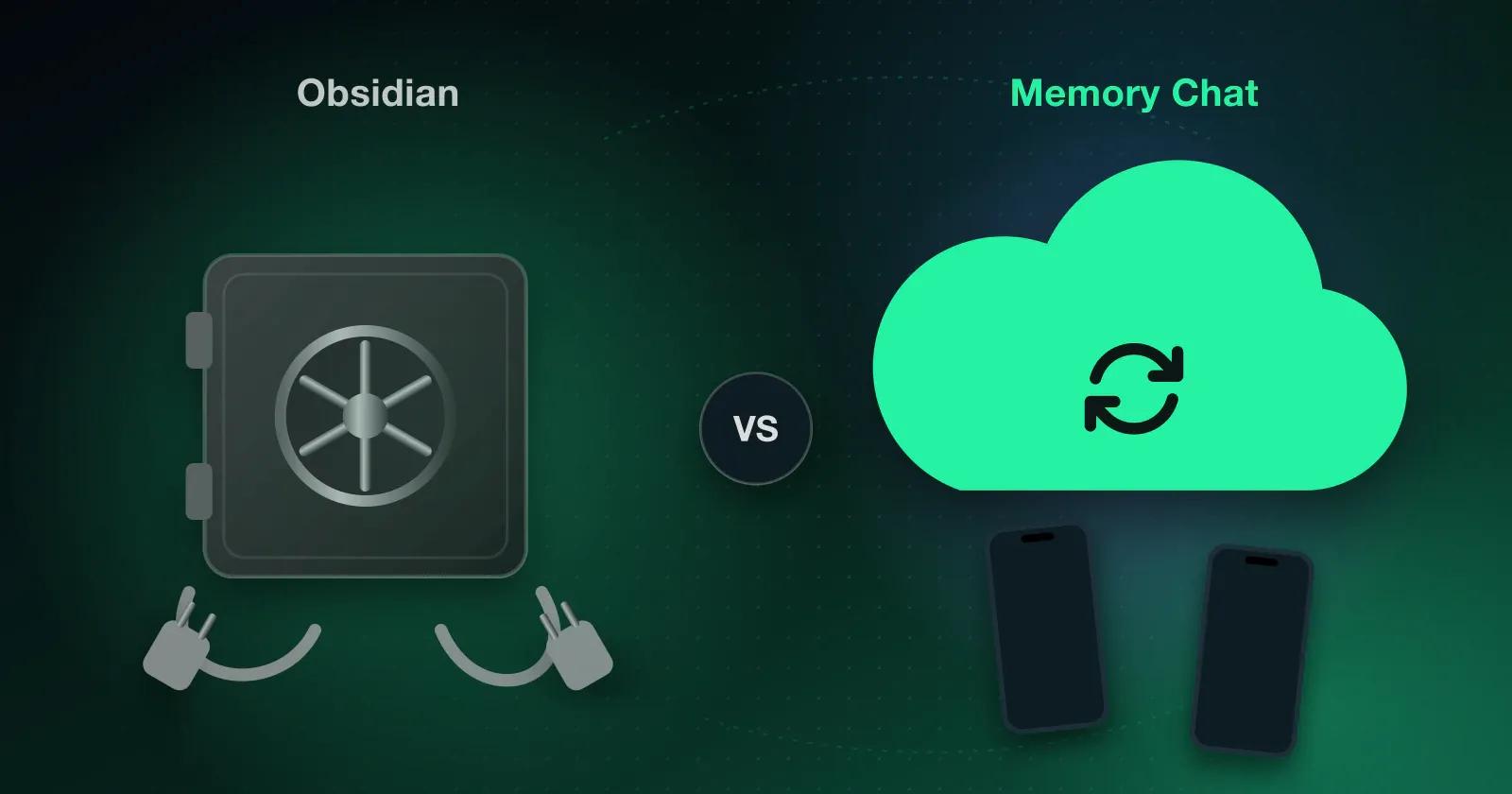
โดยค่าเริ่มต้น Obsidian จะบันทึกบันทึกไว้ในอุปกรณ์ของคุณ หากคุณต้องการใช้คลังข้อมูลเดียวกันกับอุปกรณ์หลายเครื่อง คุณจะต้องเลือกวิธีการซิงโครไนซ์ เช่น บริการ Obsidian Sync แบบเสียค่าใช้จ่าย หรือเครื่องมือของบุคคลที่สามที่ใช้งานร่วมกันได้
เหตุใด Obsidian จึงไม่รวมการซิงค์ในตัว
แอปจะจัดเก็บบันทึกเป็นไฟล์ Markdown มาตรฐานไว้ในเครื่อง จะไม่มีการคัดลอกไปยังเซิร์ฟเวอร์ภายนอก เว้นแต่คุณจะกำหนดค่าบริการอื่นให้ทำเช่นนั้น
การเก็บไฟล์ไว้ในอุปกรณ์มีข้อดี เช่น:
- เป็นเจ้าของข้อมูลของคุณโดยสมบูรณ์
- เปิดบันทึกได้ด้วยโปรแกรมแก้ไข Markdown หรือข้อความทั่วไป
- ไม่ต้องพึ่งผู้ให้บริการคลาวด์รายเดียวเพื่ออ่านไฟล์
การเก็บโน้ตของคุณไว้ในไฟล์ในเครื่องช่วยให้คุณควบคุมได้ แต่เพื่อให้ไฟล์เหล่านั้นตรงกันระหว่างอุปกรณ์ต่างๆ คุณจำเป็นต้องมีวิธีการซิงโครไนซ์
1. Obsidian Sync
ตัวเลือกของ Obsidian เองคือบริการแบบเสียค่าใช้จ่ายที่เรียกว่า Obsidian Sync ซึ่งออกแบบมาเพื่อใช้กับแอป
ประกอบด้วย:
- 🔐 ข้อมูลบันทึกการใช้งานของคุณได้รับการปกป้องด้วยการเข้ารหัสแบบ end-to-end ดังนั้นแม้แต่ทีมงาน Obsidian ก็ไม่สามารถอ่านได้
- 🗂️ โฟลเดอร์ ไฟล์ ไฟล์แนบ และรูปภาพทั้งหมดจะซิงค์กันระหว่างอุปกรณ์ของคุณ
- 🕓 ประวัติเวอร์ชันช่วยให้คุณสามารถกู้คืนเวอร์ชันก่อนหน้าของข้อมูลบันทึกการใช้งานของคุณได้
- ⚙️ คุณยังสามารถเลือกที่จะไม่ซิงค์โฟลเดอร์บางโฟลเดอร์ได้เมื่อต้องการ
ข้อควรระวัง: Obsidian Sync มีค่าใช้จ่ายเพิ่มเติมในรูปแบบการสมัครสมาชิกแยกต่างหาก หลังจากสมัครแล้ว คุณยังคงต้องตั้งค่าบัญชีและเชื่อมต่ออุปกรณ์แต่ละเครื่องด้วยตนเอง
2. ใช้บริการจัดเก็บข้อมูลบนคลาวด์
ผู้ใช้บางคนเก็บโฟลเดอร์ Vault ไว้ในบริการคลาวด์ เช่น iCloud Drive, Google Drive, OneDrive หรือ Dropbox ตรวจสอบวิธีที่รองรับสำหรับอุปกรณ์แต่ละเครื่องก่อนตั้งค่า
วิธีนี้มักไม่มีค่าใช้จ่าย แต่ก็มีข้อเสียอยู่บ้าง:
- การอัปโหลดอาจช้า เนื่องจากบริการเหล่านี้ไม่ได้ออกแบบมาสำหรับแอปที่อ่านและเขียนไฟล์ขนาดเล็กจำนวนมากอย่างต่อเนื่อง
- นอกจากนี้ยังอาจเกิดข้อขัดแย้งได้ เมื่อมีการแก้ไขไฟล์เดียวกันบนอุปกรณ์หลายเครื่องในขณะที่การเชื่อมต่ออินเทอร์เน็ตไม่เสถียร
- บางแพลตฟอร์มอาจต้องการการตั้งค่าเพิ่มเติมหรือแอปพลิเคชันจากบุคคลที่สามเพื่อเข้าถึงโฟลเดอร์บนคลาวด์อย่างถูกต้อง
ความท้าทายทั่วไปที่รายงานโดยผู้ใช้
การสนทนาในหมู่ผู้ใช้ Obsidian มักวนกลับมาที่ข้อร้องเรียนสองประการที่เกี่ยวข้องกัน:
- Obsidian ไม่มีระบบซิงค์ข้อมูลระหว่างอุปกรณ์แบบอัตโนมัติและฟรี
- ส่วนโปรแกรมทางเลือกอื่นๆ นั้น ผู้ใช้ต้องตั้งค่าและกำหนดค่าการซิงค์ด้วยตนเอง
- การทำงานแบบออฟไลน์บนอุปกรณ์หลายเครื่องอาจทำให้เกิดปัญหาไฟล์ขัดแย้ง
- ประสบการณ์การซิงค์อาจแตกต่างกันไปตามระบบปฏิบัติการ—Windows, macOS, iOS หรือ Android
สิ่งเหล่านี้ไม่จำเป็นต้องเป็นข้อบกพร่อง มันเป็นผลมาจากดีไซน์ที่เน้นการใช้งานในเครื่องเป็นหลักของ Obsidian แต่ใครก็ตามที่วางแผนจะใช้งานบนหลายอุปกรณ์ควรเข้าใจถึงข้อแลกเปลี่ยนเหล่านี้
Memory Chat จัดการการซิงโครไนซ์อย่างไร
Memory Chat จัดการสิ่งต่างๆ แตกต่างออกไป
การซิงค์เป็นส่วนหนึ่งของแอปตั้งแต่เริ่มต้น ไม่ใช่ฟีเจอร์เสริมที่คุณเพิ่มเข้ามาภายหลัง
- 💾 เพิ่มบันทึก งาน หรือรายการงบประมาณ แล้วมันจะถูกบันทึกไปยังฐานข้อมูลในเครื่องของอุปกรณ์ของคุณทันที ไม่ว่าคุณจะมีการเชื่อมต่ออินเทอร์เน็ตหรือไม่ก็ตาม
- ☁️ เมื่อคุณออนไลน์แล้ว ข้อมูลของคุณจะซิงค์โดยอัตโนมัติในพื้นหลังกับเซิร์ฟเวอร์ Memory Chat และอุปกรณ์อื่นๆ ที่เชื่อมต่ออยู่
- 🔑 เข้าสู่ระบบบัญชี Memory Chat ของคุณบนทุกอุปกรณ์ แล้วแอปจะซิงค์ข้อมูลของคุณโดยอัตโนมัติ ไม่จำเป็นต้องตั้งค่าโฟลเดอร์บนคลาวด์แยกต่างหากหรือใช้ซอฟต์แวร์เพิ่มเติม
ผลลัพธ์:
แอป Memory Chat จะซิงค์เนื้อหาของแอปเอง ดังนั้นจึงไม่จำเป็นต้องมีโฟลเดอร์บนคลาวด์แยกต่างหาก อย่างไรก็ตาม การแก้ไขที่ทำบนอุปกรณ์หลายเครื่องในขณะที่ออฟไลน์อาจเกิดข้อขัดแย้ง และแอปจะต้องทำการแก้ไขให้ตรงกันเมื่ออุปกรณ์เชื่อมต่ออีกครั้ง
สิ่งที่เกี่ยวกับความปลอดภัย?
การซิงโครไนซ์จะไม่มีประโยชน์อะไรหากไม่มีการปกป้องข้อมูลที่เหมาะสม
เนื้อหาส่วนตัว เช่น บันทึก รูปภาพ และไฟล์ จะเข้ารหัสบนอุปกรณ์ก่อนซิงค์ ข้อมูลบัญชีและข้อมูลประกอบบางประเภทอาจมีวิธีจัดการต่างกัน
- ทุกรายการได้รับการปกป้องก่อนเสมอ
- เซิร์ฟเวอร์ของ Memory Chat จะไม่เก็บรหัสการเข้ารหัสไว้ในรูปแบบที่อ่านได้ แต่ละอุปกรณ์จะเก็บรหัสไว้ในพื้นที่จัดเก็บข้อมูลที่ปลอดภัย ในขณะที่การกู้คืนบัญชีสามารถทำได้ผ่านบริการต่างๆ เช่น Google Drive หรือ iCloud Keychain
- อุปกรณ์รับเนื้อหาที่เข้ารหัสและใช้คีย์ถอดรหัสที่ตรงกันเพื่อเปิดอ่าน บริการจึงส่งข้อมูลอัปเดตได้โดยไม่ต้องอ่านเนื้อหาส่วนตัว
มีการเปลี่ยนแปลงอะไรบ้างระหว่างแผน?
ฟังก์ชันการซิงโครไนซ์ข้อมูลมีอยู่ในแพ็กเกจ Memory Chat ทุกแพ็กเกจ
สำหรับการซิงโครไนซ์ ข้อแตกต่างอย่างหนึ่งระหว่างแพ็กเกจต่างๆ คือจำนวนอุปกรณ์ที่คุณสามารถเชื่อมต่อได้:
- 🟢แผนฟรี: ซิงค์ข้ามถึง2 อุปกรณ์.
- 🔵 แพ็กเกจขั้นสูง: เชื่อมต่อได้สูงสุด 4 หรือ 8 อุปกรณ์ ขึ้นอยู่กับแพ็กเกจที่คุณเลือก
ทุกแพ็กเกจมาพร้อมฟังก์ชันการซิงโครไนซ์ เลือกแพ็กเกจที่ตรงกับความต้องการของคุณมากที่สุด ทั้งในด้านจำนวนอุปกรณ์ที่ใช้งาน พื้นที่จัดเก็บข้อมูล และคุณสมบัติอื่นๆ
แนวทางใดที่เหมาะกับคุณ?
กับObsidianคุณจะต้องตัดสินใจเพิ่มเติม:
- คุณจะใช้วิธีใดซิงค์บันทึก?
- จะเลือก Obsidian Sync แบบชำระเงิน หรือบริการอื่นที่เข้ากันได้?
- จะจัดการไฟล์บนหลายอุปกรณ์อย่างไร?
หากใช้เพียงอุปกรณ์เดียว หรือชอบกำหนดระบบเอง ขั้นตอนเหล่านี้อาจไม่เป็นปัญหา
ด้วยMemory Chatกระบวนการนี้ง่ายกว่ามาก
- ใน Memory Chat คุณบันทึกข้อมูลในแอป แล้วการเปลี่ยนแปลงจะซิงค์เมื่อออนไลน์กับอุปกรณ์ที่ลงชื่อเข้าใช้บัญชีเดียวกัน
- ข้อมูลของคุณจะถูกเก็บไว้ในอุปกรณ์ก่อน เมื่อคุณเชื่อมต่ออินเทอร์เน็ตแล้ว ข้อมูลจะซิงค์โดยอัตโนมัติ ไม่จำเป็นต้องตั้งค่าที่ซับซ้อนหรือใช้บริการภายนอกใดๆ
กล่าวอีกนัยหนึ่ง:
- Obsidian ปล่อยให้การซิงค์เป็นหน้าที่ของคุณ
- Memory Chat จะจัดการเรื่องนี้โดยอัตโนมัติ คุณจึงสามารถใช้เวลาไปกับการจดบันทึกความคิดของคุณได้
สำหรับแอปจดบันทึกที่ใช้งานได้ง่ายตั้งแต่เริ่มต้น Memory Chat อาจเป็นตัวเลือกที่ง่ายกว่าสำหรับการใช้งานในชีวิตประจำวัน