Comment Obsidian et Memory Chat synchronisent-ils les notes, et lequel est le plus facile à utiliser ?
Comparez Obsidian Sync et la synchronisation de Memory Chat. Découvrez les différences de configuration, d’accès hors ligne et d’abonnement entre appareils.
Après quelques jours d'utilisation d'Obsidian, de nombreux nouveaux utilisateurs posent la même question :
- Comment puis-je accéder aux mêmes notes sur plusieurs appareils ?
Cela paraît simple, mais il n'y a pas de réponse unique.
La plupart des applications de prise de notes proposent la synchronisation par défaut. Ce n'est pas le cas d'Obsidian. Vous choisissez le mode de synchronisation de vos notes, puis vous évaluez les avantages et les inconvénients de chaque option.
Pourquoi Obsidian n'inclut-il pas la synchronisation intégrée ?
Obsidian mise sur la simplicité : vos notes restent des fichiers ordinaires sur votre appareil. Sauf indication contraire de votre part, aucun serveur externe ne les stocke ni ne les lit.
Cette configuration confère à Obsidian plusieurs avantages importants :
- Propriété totale de vos données
- N'importe quel éditeur Markdown ou de texte brut peut ouvrir vos notes.
- Vous n'êtes lié à aucune entreprise ni à aucun fournisseur de services cloud.
La synchronisation n’est pas activée automatiquement dans l’application gratuite. Vous choisissez une méthode adaptée à vos appareils.
1. Obsidian Sync
Obsidian propose un service payant appelé Obsidian Sync, conçu spécifiquement pour l'application.
Il comprend :
- 🔐Chiffrement de bout en bout — Même l'équipe Obsidian n'a pas accès à vos notes.
- 🗂️Synchronisation complète, y compris les dossiers, fichiers, pièces jointes et images.
- 🕓Historique des versions — Vous pouvez ainsi récupérer une version antérieure de n'importe quelle note.
- ⚙️Synchronisation sélective, vous pouvez donc exclure des dossiers spécifiques si nécessaire.
Obsidian Sync est une option payante. Même après l'abonnement, vous devrez créer votre compte et connecter chaque appareil vous-même.
2. Utilisation des services de stockage cloud
Vous pouvez aussi utiliser une méthode compatible avec vos appareils, par exemple iCloud Drive, Google Drive, OneDrive ou Dropbox. La configuration et la prise en charge varient selon les plateformes.
Cette option est souvent gratuite, mais elle présente des inconvénients :
- Les téléchargements peuvent être lents car ces services ne sont pas conçus pour les applications qui lisent et écrivent fréquemment un grand nombre de petits fichiers.
- Des conflits peuvent également survenir lorsque le même fichier est modifié sur plusieurs appareils avec une connexion Internet instable.
- Certaines plateformes nécessitent une configuration supplémentaire ou des applications tierces pour accéder correctement aux dossiers cloud.
Défis courants signalés par les utilisateurs
Avant de choisir une méthode de synchronisation, vérifiez ces points :
- Aucune synchronisation gratuite intégrée entre les appareils.
- Chaque méthode de synchronisation nécessite une installation et une configuration manuelles.
- Des modifications effectuées hors ligne sur plusieurs appareils peuvent créer des versions concurrentes du même fichier.
- La prise en charge peut varier entre Windows, macOS, iOS et Android.
Il ne s'agit pas forcément de défauts. Ces limitations découlent directement de la conception locale d'Obsidian, mais toute personne prévoyant de l'utiliser sur plusieurs appareils doit en comprendre les conséquences.
Comment Memory Chat gère-t-il la synchronisation ?
Memory Chat suit une approche complètement différente.
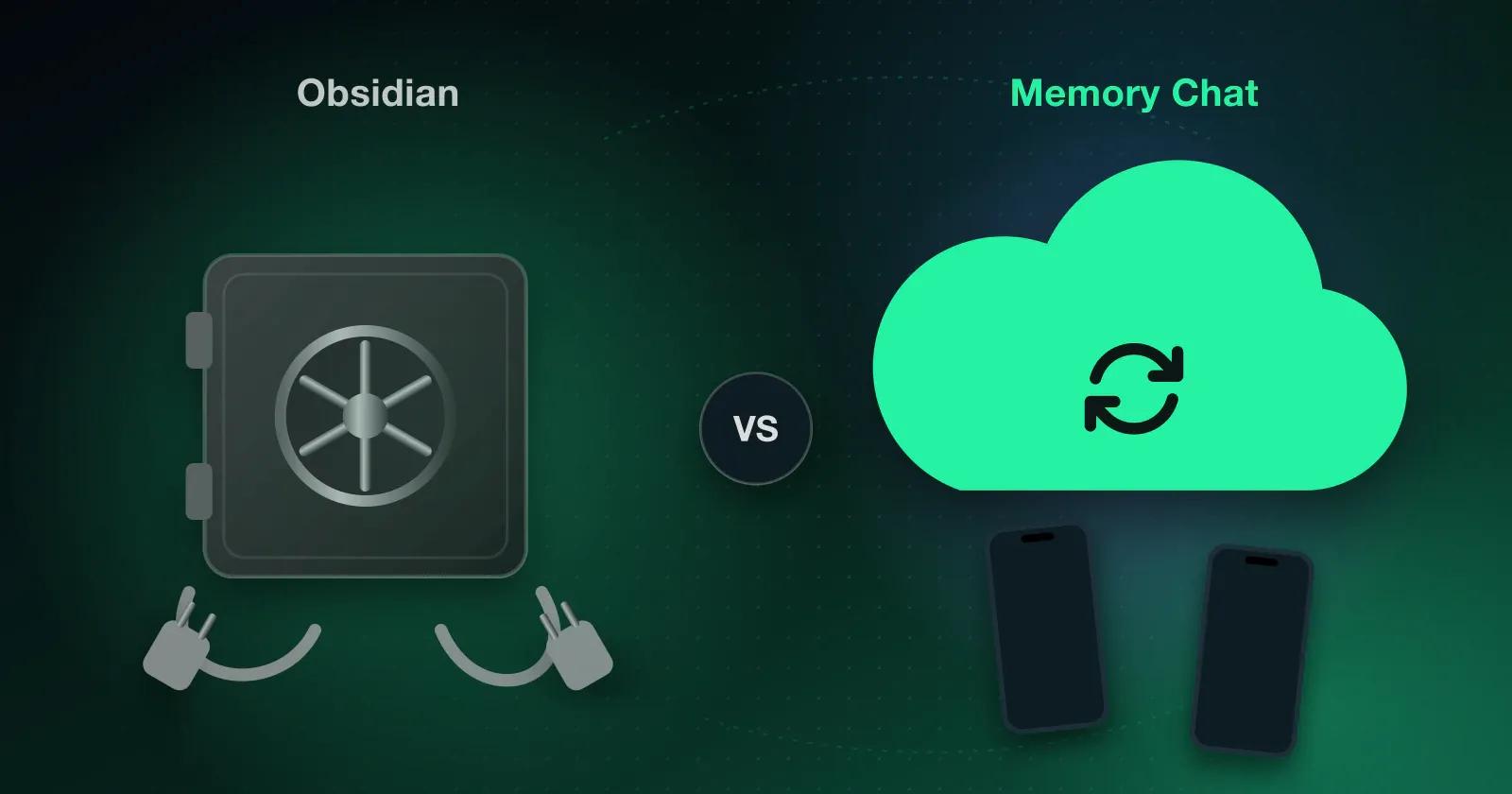
Memory Chat intègre la synchronisation à son fonctionnement, en complément de l’enregistrement local.
- 💾 Vos notes, tâches et entrées budgétaires sont enregistrées dans la base de données locale de votre appareil dès leur création, que vous soyez connecté à Internet ou non.
- ☁️ Dès qu'une connexion est disponible, l'application synchronise vos données en arrière-plan avec le serveur Memory Chat, puis avec vos autres appareils connectés.
- 🔑 Connectez votre compte sur les appareils compatibles. Vous n’avez pas besoin de gérer une synchronisation de dossiers via un service tiers ; le nombre d’appareils dépend de votre abonnement.
Le résultat :
L’application gère la synchronisation des données. Conservez toutefois des sauvegardes : la synchronisation ne remplace pas une copie de sécurité.
Qu’en est-il de la sécurité ?
La synchronisation seule ne protège pas vos informations.
Tout ce que vous enregistrez dans Memory Chat (note, photo ou fichier) est entièrement chiffré.
- Chaque note, image et fichier est crypté avant d'être synchronisé.
- Le serveur ne reçoit pas votre clé principale en clair. Les mécanismes de stockage sécurisé et de récupération des clés dépendent de votre appareil et des options que vous configurez.
- Vos informations restent protégées lors de la synchronisation entre vos appareils, sans être exposées à des tiers.
Quels changements entre les plans ?
La synchronisation est incluse dans chaque plan Memory Chat.
Le nombre d’appareils et les limites de stockage varient selon le forfait. D’autres fonctions peuvent aussi dépendre de l’abonnement.
- 🟢Forfait gratuit : Synchronisez jusqu'à2 appareils.
- 🔵 Forfaits supérieurs : Connectez-vous à 4 ou 8 appareils selon votre abonnement.
La synchronisation est proposée dans les forfaits Memory Chat. Vérifiez les limites d’appareils et de stockage du forfait que vous utilisez.
Quelle approche vous convient le mieux ?
AvecObsidian, vous devrez prendre des décisions supplémentaires :
- Comment allez-vous synchroniser vos notes ?
- Choisirez-vous Obsidian Sync ou un service cloud tiers ?
- Comment allez-vous gérer plusieurs appareils ?
Si vous utilisez toujours le même appareil ou préférez personnaliser votre flux de travail, la configuration supplémentaire ne vous posera peut-être aucun problème.
Avec Memory Chat, le processus est beaucoup plus simple.
- Ajoutez une note ou une tâche ; l’application s’occupe du reste.
- Vos données restent initialement sur votre appareil. Une fois connecté(e), elles se synchronisent automatiquement : aucune configuration complexe ni service externe n’est requis.
En d’autres termes :
- AvecObsidian, vous gérez vous-même la synchronisation de vos notes.
- Memory Chat gère tout, vous permettant ainsi de vous concentrer pleinement sur vos idées.
Pour les notes quotidiennes, Memory Chat est probablement l'option la plus facile à utiliser immédiatement.