Bagaimanakah Obsidian dan Sembang Memori menyegerakkan nota, dan yang mana lebih mudah digunakan?
Bandingkan penyegerakan nota dalam Memory Chat dan Obsidian, termasuk cara persediaan dan akses melalui peranti yang telah disambungkan.
Selepas menggunakan Obsidian selama beberapa hari, ramai pengguna baharu menghadapi soalan praktikal:
- Bagaimanakah saya boleh mengakses nota yang sama pada berbilang peranti?
Bunyinya seperti soalan mudah, tetapi jawapannya tidak.
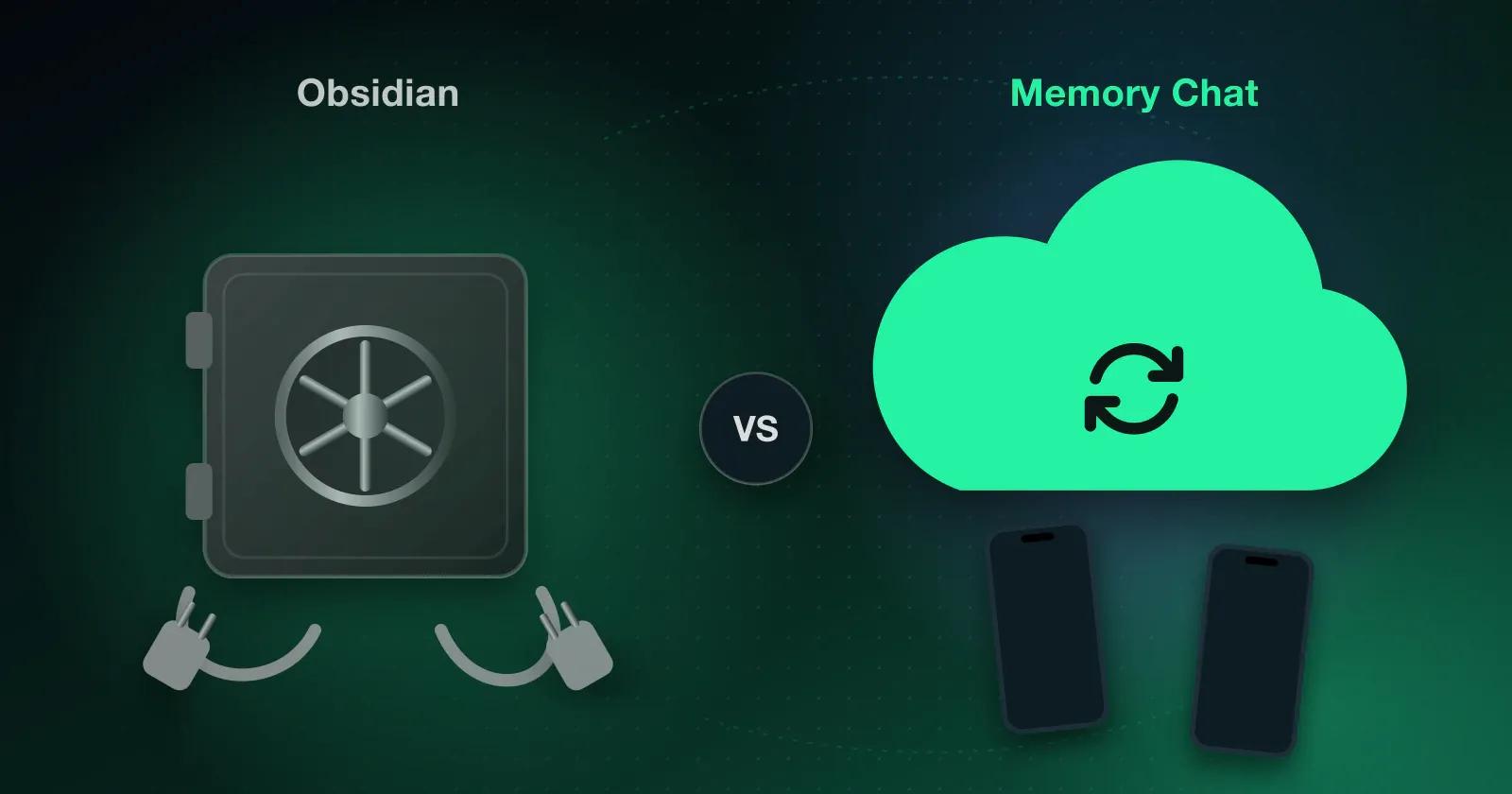
Nota kekal pada peranti anda secara lalai. Jika anda mahu peti besi yang sama tersedia merentas berbilang peranti, anda memerlukan kaedah penyegerakan—sama ada Penyegerakan Obsidian, yang berbayar atau perkhidmatan pihak ketiga yang serasi.
Mengapa Obsidian Tidak Termasuk Penyegerakan Terbina Dalam?
Obsidian menyimpan fail Markdown biasa terus pada peranti anda. Mereka tidak pergi ke pelayan luaran secara automatik melainkan anda mengkonfigurasi perkhidmatan yang berasingan.
Pendekatan ini memberikan Obsidian beberapa kekuatan terbesarnya:
- Pemilikan lengkap data anda
- Nota anda boleh dibuka dengan mana-mana Markdown atau editor teks
- Anda tidak dikunci dalam syarikat atau perkhidmatan awan tertentu
Persediaan setempat itu meninggalkan nota anda di bawah kawalan anda. Untuk memastikannya disegerakkan merentas peranti, anda mesti memilih kaedah penyegerakan.
1. Obsidian Sync
Obsidian menawarkan perkhidmatan berbayar yang dipanggil Obsidian Sync, dibina khusus untuk apl.
Ia termasuk:
- 🔐Nota anda dilindungi dengan penyulitan hujung ke hujung, jadi pasukan Obsidian pun tidak dapat membacanya.
- 🗂️Penyegerakan lengkap, termasuk folder, fail, lampiran dan imej.
- 🕓Sejarah versi, membolehkan anda memulihkan versi nota anda yang terdahulu.
- ⚙️Penyegerakan terpilih, jadi anda boleh mengecualikan folder tertentu jika perlu.
Obsidian Sync memerlukan langganan berbayar yang berasingan. Selepas melanggan, anda masih mesti mengkonfigurasi akaun anda dan menyambungkan sendiri setiap peranti.
2. Menggunakan Perkhidmatan Storan Awan
Ramai pengguna mengelakkan kos Obsidian Sync dengan menyimpan Vaults mereka dalam folder awan, selalunya melalui iCloud Drive, Google Drive, OneDrive atau Dropbox.
Walaupun penyelesaian ini selalunya percuma, ia datang dengan beberapa cabaran:
- Penyegerakan fail boleh mengambil masa. Perkhidmatan awan biasa mungkin bertindak berbeza apabila apl kerap membaca dan mengubah banyak fail kecil.
- Segerakkan konflik apabila mengedit fail yang sama merentas berbilang peranti tanpa akses internet yang boleh dipercayai.
- Mengakses folder awan mungkin memerlukan konfigurasi tambahan atau apl pihak ketiga.
Cabaran Biasa Dilaporkan oleh Pengguna
Perbincangan dalam komuniti Obsidian kerap menyerlahkan kebimbangan yang sama:
- Tiada penyegerakan percuma terbina dalam merentas peranti.
- Setiap kaedah penyegerakan memerlukan persediaan dan konfigurasi manual.
- Konflik juga boleh muncul apabila beberapa peranti mengedit fail di luar talian.
- Pengalaman penyegerakan boleh berbeza-beza merentas sistem pengendalian, termasuk Windows,macOS,iOS, dan Android.
Tingkah laku itu mengikuti daripada reka bentuk tempatan pertama Obsidian dan bukannya menunjukkan kecacatan. Namun, sesiapa yang merancang untuk menggunakan Obsidian pada berbilang peranti harus mengambil kiranya.
Bagaimanakah Memory Chat Mengendalikan Penyegerakan?
Memory Chat mengikut pendekatan yang sama sekali berbeza.
Penyegerakan bukan alat tambah; apl itu menyertakannya dari awal.
- 💾 Nota, tugasan dan rekod belanjawan disimpan terus pada peranti, walaupun tanpa sambungan Internet.
- ☁️ Setelah anda berada dalam talian, data anda disegerakkan secara senyap-senyap ke pelayan Memory Chat dan kemudian merentas peranti anda yang disambungkan.
- 🔑 Log masuk ke akaun Memory Chat anda pada setiap peranti dan apl akan menyegerakkan data anda secara automatik—tiada persediaan folder awan berasingan atau perisian tambahan diperlukan.
Hasilnya:
Memory Chat menyegerakkan kandungannya di dalam apl, jadi tiada folder awan yang berasingan untuk diselenggara. Edit bahan yang sama pada berbilang peranti luar talian, walaupun, dan apl perlu menyelaraskan perubahan tersebut sebaik sahaja peranti disambungkan semula.
Bagaimana dengan Keselamatan?
Penyegerakan sahaja tidak mencukupi tanpa perlindungan data yang betul.
Itulah sebabnya semua yang anda tambahkan pada Memory Chat—termasuk nota, foto dan fail—tersembunyi sepenuhnya.
- Setiap nota, imej dan fail disulitkan sebelum disegerakkan.
- Pelayan Memory Chat tidak menyimpan kunci penyulitan dalam bentuk yang boleh dibaca. Kunci dilindungi pada peranti, manakala pemulihan boleh menggunakan Google Drive atau iCloud Keychain.
- Kandungan yang disulitkan disegerakkan antara peranti dan dinyahsulit menggunakan kunci yang sesuai pada peranti yang dibenarkan.
Apakah Perubahan Antara Rancangan?
Penyegerakan disertakan dalam setiap rancangan Memory Chat.
Salah satu perbezaan antara pelan ialah bilangan peranti yang boleh disambungkan.
- 🟢Pelan Percuma: Segerakkan merentasi sehingga2 peranti.
- 🔵Pelan Tinggi: Sambung sehingga4 atau 8 peranti, bergantung pada langganan anda.
Semua pelan merangkumi penyegerakan. Pilih mengikut had peranti, ruang storan dan ciri yang anda perlukan.
Pendekatan Mana Yang Sesuai untuk Anda?
DenganObsidian, anda perlu membuat keputusan tambahan:
- Bagaimanakah anda akan menyegerakkan nota anda?
- Adakah anda akan membayar untuk Penyegerakan Obsidian, atau adakah anda lebih suka menggunakan perkhidmatan awan pihak ketiga?
- Bagaimanakah anda akan mengurus berbilang peranti?
Jika anda bekerja dari satu peranti atau lebih suka mengawal setiap bahagian aliran kerja anda, langkah tambahan mungkin boleh diterima dengan sempurna.
Dengan Memory Chat, prosesnya lebih mudah.
- Anda membuat nota atau menambah tugasan dan apl mengendalikan segala-galanya.
- Semuanya kekal pada peranti anda dahulu. Sebaik sahaja anda disambungkan ke Internet, ia dimuat naik secara automatik, tanpa persediaan yang rumit atau perkhidmatan luar diperlukan.
Dalam erti kata lain:
- DenganObsidian, anda sendiri menguruskan penyegerakan nota anda.
- Memory Chat mengendalikan kawalan, menjadikan anda bebas untuk menumpukan pada idea anda.
Untuk pengalaman mengambil nota ringkas yang berfungsi serta-merta, ini mungkin pilihan harian yang lebih mudah.