Paano sini-sync ng Obsidian at Memory Chat ang mga tala, at alin ang mas madaling gamitin?
Ihambing ang Obsidian Sync at Memory Chat sa pag-sync ng mga tala, setup at mga subscription. Piliin ang opsyong akma sa iyong mga device at pangangailangan.
Pagkatapos ng ilang araw sa Obsidian, maraming mga bagong user ang nakakaharap sa isang praktikal na tanong:
- Paano ko maa-access ang parehong mga tala sa maraming device?
Parang simpleng tanong lang, pero ang sagot ay hindi.
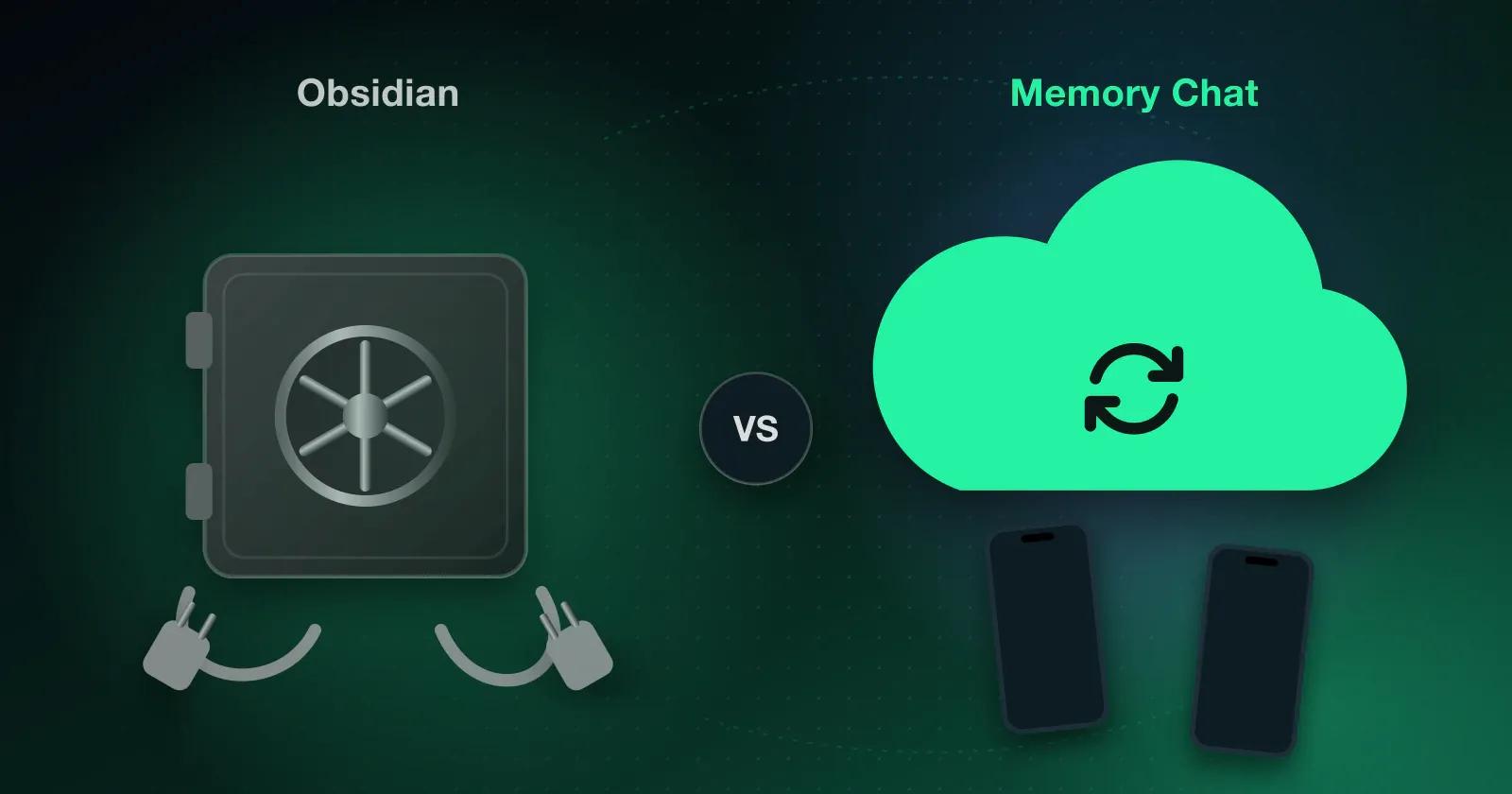
Mananatili ang mga tala sa iyong device bilang default. Kung gusto mong available ang parehong vault sa maraming device, kakailanganin mo ng paraan ng pag-sync—alinman sa bayad na serbisyo ng Obsidian Sync o isang katugmang opsyon sa third-party.
Bakit kailangan pumili ng paraan ng sync sa Obsidian?
Ang Obsidian ay nag-iimbak ng mga karaniwang Markdown na file nang lokal sa iyong device. Hindi kokopyahin ang mga ito sa isang external na server maliban kung mag-ayos ka ng hiwalay na serbisyo.
Ang diskarte na ito ay nagbibigay sa Obsidian ng dalawang malinaw na pakinabang:
- Lokal na kontrol sa iyong mga file
- Maaari mong buksan ang iyong mga tala sa anumang Markdown o plain-text editor.
- Mananatili sa iyo ang iyong mga file, nang hindi tinatali ang mga ito sa isang partikular na kumpanya o serbisyo sa cloud.
Ang pagpapanatiling mga tala sa mga lokal na file ay nagbibigay sa iyo ng kontrol, ngunit ang paglipat ng mga ito sa pagitan ng mga device ay nangangailangan ng paraan ng pag-sync.
1. Obsidian Sync
Nagbibigay ang Obsidian ng sarili nitong bayad na opsyon, Obsidian Sync, na idinisenyo para gamitin sa app.
Kabilang dito ang:
- 🔐Ang iyong mga tala ay protektado ng end-to-end na pag-encrypt, kaya kahit na ang Obsidian team ay hindi maaaring basahin ang mga ito.
- 🗂️Ang mga folder, file, attachment, at larawan ay nagsi-sync lahat sa iyong mga device.
- 🕓Ang history ng bersyon ay nagbibigay-daan sa iyong ibalik ang isang mas naunang bersyon ng isang tala kapag kinakailangan.
- ⚙️Maaari mo ring iwanang hindi naka-sync ang mga napiling folder.
Hiwalay na subscription ang Obsidian Sync. Kailangan mong gumawa ng account at ikonekta ang bawat device na gusto mong gamitin.
2. Paggamit ng Cloud Storage Services
Upang maiwasan ang gastos ng Obsidian Sync, inilalagay ng maraming tao ang kanilang Vault sa isang cloud folder gaya ng iCloud Drive, Google Drive, OneDrive, o Dropbox.
Bagama't kadalasang libre ang solusyong ito, may kasama itong ilang hamon:
- Maaaring may pagkaantala sa pag-update ng mga file, depende sa cloud service, device, at koneksyon.
- Ang pag-edit ng isang file sa ilang device ay maaaring lumikha ng mga salungatan sa pag-sync, lalo na kapag hindi maaasahan ang koneksyon sa internet.
- Ang pag-access sa mga cloud folder sa ilang platform ay maaari ding mangailangan ng karagdagang configuration o isang third-party na app.
Mga Karaniwang Hamon na Iniulat ng Mga Gumagamit
Ang mga alalahaning ito ay paulit-ulit na lumalabas sa mga talakayan sa komunidad ng Obsidian:
- Walang built-in na libreng pag-synchronize sa mga device.
- Ang bawat paraan ng pag-sync ay kailangang i-set up at i-configure sa pamamagitan ng kamay.
- Ang pagtatrabaho offline sa higit sa isang device ay maaari ding lumikha ng mga magkasalungat na bersyon ng file.
- Ang karanasan ay naiiba sa pagitan ng Windows, macOS, iOS, at Android.
Bago pumili ng paraan ng sync, subukan ito sa mga device at platform na ginagamit mo.
Paano Pinangangasiwaan ng Memory Chat ang Pag-synchronize?
Ang Memory Chat ay sumusunod sa isang ganap na naiibang diskarte.
Ang pag-synchronize ay bahagi ng pundasyon ng app, hindi isang karagdagang feature.
- 💾 Magdagdag ng tala, gawain, o entry sa badyet, at agad itong nagse-save sa lokal na database ng iyong device—kahit na walang koneksyon sa internet.
- ☁️ Kapag bumalik ang koneksyon at naka-enable ang sync, ipinapadala ang mga pagbabago sa serbisyo at sa iyong mga nakakonektang device.
- 🔑 Hindi kailangan ng hiwalay na cloud folder. Mag-sign in at ikonekta ang mga device ayon sa iyong plano at mga setting ng sync.
Ang resulta:
Sini-sync ng Memory Chat ang sarili nitong data, kaya walang hiwalay na cloud folder na mapanatili. Gayunpaman, i-edit ang parehong content sa maraming device habang offline ang mga ito, at kakailanganing ayusin ng app ang mga pagbabagong iyon kapag muling kumonekta ang mga device.
Paano pinoprotektahan ang nilalaman?
Bukod sa sync, mahalaga ang proteksiyon ng nakaimbak na impormasyon.
Ini-encrypt ng Memory Chat ang pribadong nilalaman, gaya ng mga tala, larawan, at file, bago ito i-sync.
- Ang bawat tala, larawan, at file ay naka-encrypt bago i-synchronize.
- Hindi kailanman iniimbak ng mga server ng Memory Chat ang encryption key sa nababasang anyo. Sa halip, pinapanatili ng bawat device ang susi sa protektadong storage, habang ang pagbawi ng account ay maaaring gumamit ng mga serbisyo gaya ng Google Drive o iCloud Keychain.
- Sini-sync ang naka-encrypt na nilalaman. Ang mga awtorisadong device ang gumagamit ng naaangkop na mga key upang basahin ito; hindi kailangan ng serbisyo na basahin ang iyong mga tala para maghatid ng mga pagbabago.
Anong mga Pagbabago sa pagitan ng mga Plano?
Kasama ang sync sa bawat plano ng Memory Chat.
Para sa pag-synchronize, ang isang pagkakaiba sa pagitan ng mga plano ay ang bilang ng mga device na maaari mong ikonekta:
- 🟢 Libreng plano: Hanggang 2 device.
- 🔵 Mga bayad na plano: Hanggang 4 o 8 device, ayon sa subscription.
Ang bawat plano ay may kasamang pag-synchronize. Piliin ang planong tumutugma sa iyong mga pangangailangan sa mga tuntunin ng mga allowance ng device, storage, at iba pang feature.
Aling Diskarte ang Tama para sa Iyo?
Sa Obsidian, pumili ng paraan ng sync na angkop sa iyo:
- Paano mo isi-sync ang iyong mga tala?
- Magbabayad ka ba para sa Obsidian Sync, o mas gugustuhin mong gumamit ng third-party na serbisyo sa cloud?
- Paano mo pamamahalaan ang maraming device?
Kung isang device ang gamit mo o gusto mong baguhin ang setup ayon sa iyong pangangailangan, maaaring praktikal ang ganitong kontrol.
Sa Memory Chat, kasama sa app ang sync:
- Gumawa o baguhin ang iyong impormasyon. Kapag naka-enable ang sync at may koneksyon, maaaring maipadala ang mga pagbabago sa mga nakakonektang device.
- Lokal na naitatala ang impormasyon at nagsi-sync kapag may koneksyon at naka-enable ang sync. Hindi kailangan ng hiwalay na cloud-folder setup.
Sa madaling salita:
- Sa Obsidian, pipili at magse-set up ka ng paraan ng sync.
- Sa Memory Chat, kasama ang sync para sa data ng app.
Piliin ayon sa iyong mga device at paraan ng pag-aayos. Sa alinmang app, hindi kapalit ng hiwalay na backup ang sync.