Obsidian 和 Memory Chat 如何同步笔记?哪个更容易使用?
了解 Memory Chat 和 Obsidian 如何以不同的方式同步笔记,并找出哪一个可以让您更轻松地跨设备访问笔记。
使用 Obsidian 几天后,许多新用户都会遇到一个实际问题:
- 如何在多个设备上访问相同的笔记?
这听起来是一个简单的问题,但答案却并非如此。
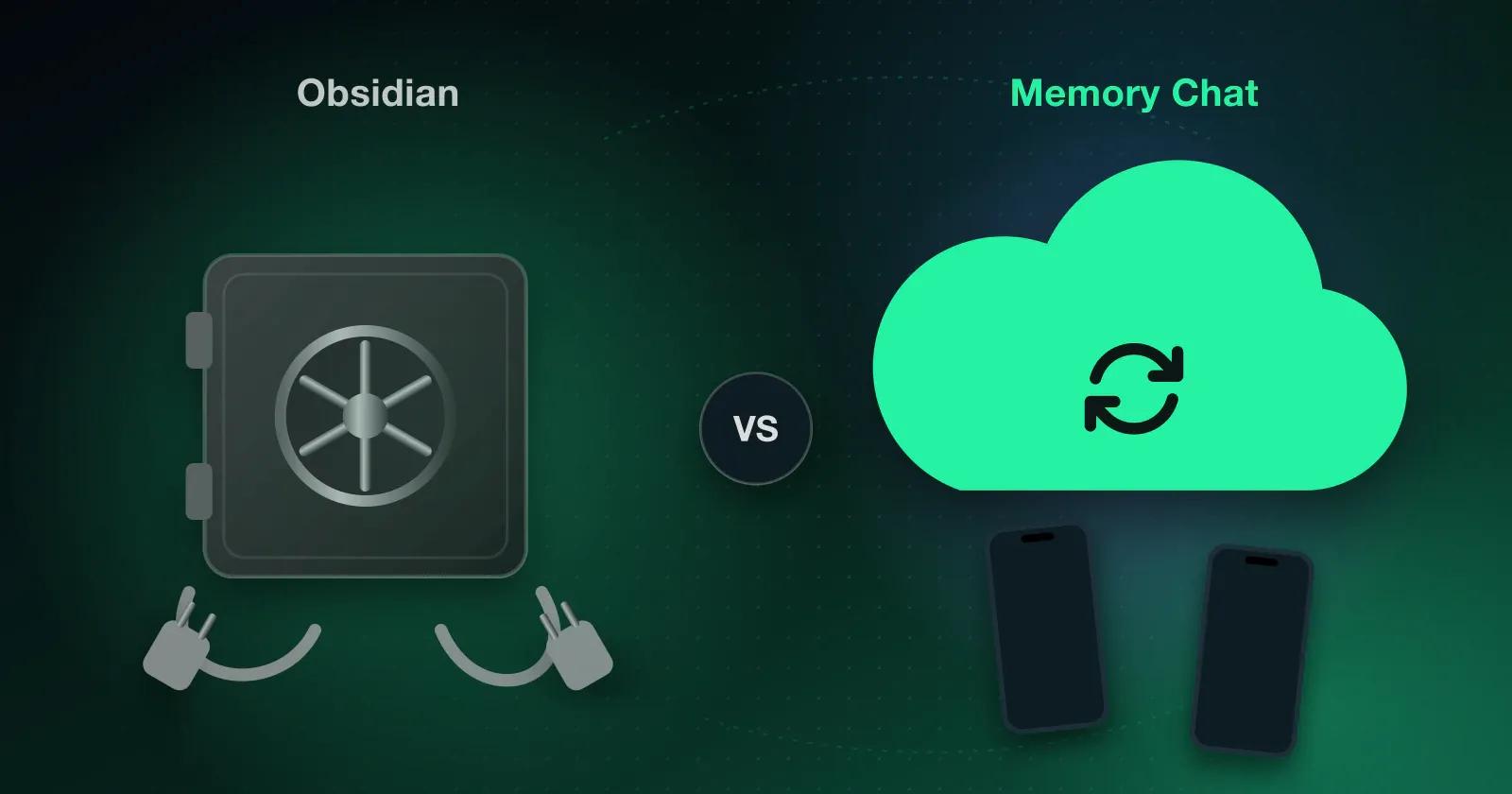
默认情况下,笔记会保存在您的设备上。如果您希望在多个设备上访问同一个笔记库,则需要一种同步方法——可以是付费的 Obsidian Sync 服务,也可以是兼容的第三方同步方案。
为什么 Obsidian 不包含内置同步?
Obsidian 会将普通的 Markdown 文件直接存储在您的设备上。除非您配置单独的同步服务,否则它们不会自动上传到外部服务器。
这种方法赋予 Obsidian 一些最大的优势:
- 您的数据的完全所有权
- 您的笔记可以使用任何 Markdown 或文本编辑器
- 打开您不会被锁定到特定的公司或云服务
这种本地设置让您的笔记完全由您掌控。要在多个设备上访问相同的文件,您必须选择一种同步方式。
1. Obsidian 同步
Obsidian 提供一项名为 Obsidian Sync 的付费服务,专为该应用程序而设计。
它包括:
- 🔐端到端加密,确保即使 Obsidian 团队也无法阅读您的笔记。
- 🗂️完全同步,包括文件夹、文件、附件和图像。
- 🕓版本历史,允许您恢复以前版本的笔记。
- ⚙️选择性同步,因此您可以根据需要排除特定文件夹。
Obsidian Sync 需要额外付费。即使订阅了服务,您也必须自行设置帐户并连接每台设备。
2. 使用云存储服务
有些用户为了省钱,会将他们的存储库保存在个人云服务(例如 iCloud Drive 或 Dropbox)上。
尽管此解决方案通常是免费的,但它也面临着一些挑战:
- 上传延迟,因为这些服务不适用于不断读取和写入许多小文件的应用程序。
- 在没有可靠互联网访问的情况下跨多个设备编辑同一文件时会发生同步冲突。
- 某些平台需要额外的设置或第三方应用程序才能正确访问云文件夹。
用户报告的常见挑战
Obsidian 社区内的讨论经常强调相同的问题:
- 没有内置的跨设备免费同步。
- 每种同步方法都需要手动设置和配置。
- 可能会发生文件冲突,尤其是在多个设备上离线工作时。
- 同步体验会因 Windows、macOS、iOS 和 Android 等操作系统而有所不同。
这并非缺陷,而是 Obsidian 本地优先设计理念的必然结果。不过,任何计划在多台设备上工作的用户都应该考虑到额外的设置和存储安排。
Memory Chat 如何处理同步?
Memory Chat 遵循完全不同的方法。
它没有将同步视为可选功能,而是从一开始就内置于应用程序中。
- 💾 无论是否连接互联网,您都可以添加笔记、任务或预算项目;它们会立即保存到您设备的本地数据库中。
- ☁️ 当您重新连接网络时,应用会在后台将您的数据同步到 Memory Chat 服务器,然后将其发送到您其他已连接的设备。
- 🔑 在每台设备上登录您的 Memory Chat 帐户,该应用程序将自动同步您的信息——无需单独的云文件夹或额外的软件。
结果:
Memory Chat 会在应用内同步内容,因此无需维护单独的云文件夹。但是,如果在多个设备离线时编辑同一内容,则应用必须在设备重新连接后处理这些冲突的更改。
安全性怎么样?
如果没有适当的数据保护,仅同步是不够的。
Memory Chat 会在同步前加密笔记、照片和文件等私密内容。
- 每个笔记、图像和文件在同步之前都经过加密。
- Memory Chat 的服务器绝不会以可读形式存储加密密钥。相反,您的设备会保存受保护的副本,而基于帐户的恢复功能可以使用 Google 云端硬盘或 iCloud 钥匙串等服务。
- 加密内容在设备之间传输,授权设备使用相应的解密密钥读取内容,服务无需读取笔记本身。
计划之间有何变化?
同步包含在中每个 Memory Chat 计划.
不同套餐的主要区别在于允许连接的设备数量。
- 🟢免费计划: 同步最多2 台设备.
- 🔵更高的计划: 连接至4 或 8 台设备,取决于您的订阅。
所有套餐均包含同步功能。您可以根据设备数量限制、存储空间和功能需求选择合适的套餐。
哪种方法适合您?
和Obsidian,您需要做出额外的决定:
- 您将如何同步您的笔记?
- 你会选择付费使用 Obsidian Sync,还是更倾向于使用第三方云服务?
- 您将如何管理多个设备?
如果你主要使用一台设备办公,并且喜欢自定义设置,那么额外的步骤或许完全可以接受。
与Memory Chat,过程就简单多了。
- 您创建注释或添加任务,应用程序会处理其他所有事情。
- 你的数据会首先保留在设备上。一旦联网,数据就会自动同步——无需复杂的配置或外部服务。
换句话说:
- 与Obsidian,您自己管理笔记同步。
- 使用 Memory Chat,您可以将整理工作交给应用,从而专注于想法本身。
对于无需设置、简单易用的笔记应用来说,Memory Chat 可能是更方便的日常选择。