Bagaimana Obsidian dan Memory Chat Sinkronisasi Catatan—dan Mana yang Lebih Mudah Digunakan?
Bandingkan bagaimana Memory Chat dan Obsidian menyinkronkan catatan, lalu putuskan mana yang memberi Anda akses lebih mudah di berbagai perangkat.
Setelah menggunakan Obsidian selama beberapa hari, banyak pengguna baru menemui pertanyaan praktis:
- Bagaimana cara mengakses catatan yang sama di beberapa perangkat?
Kedengarannya seperti pertanyaan sederhana, tapi jawabannya tidak.
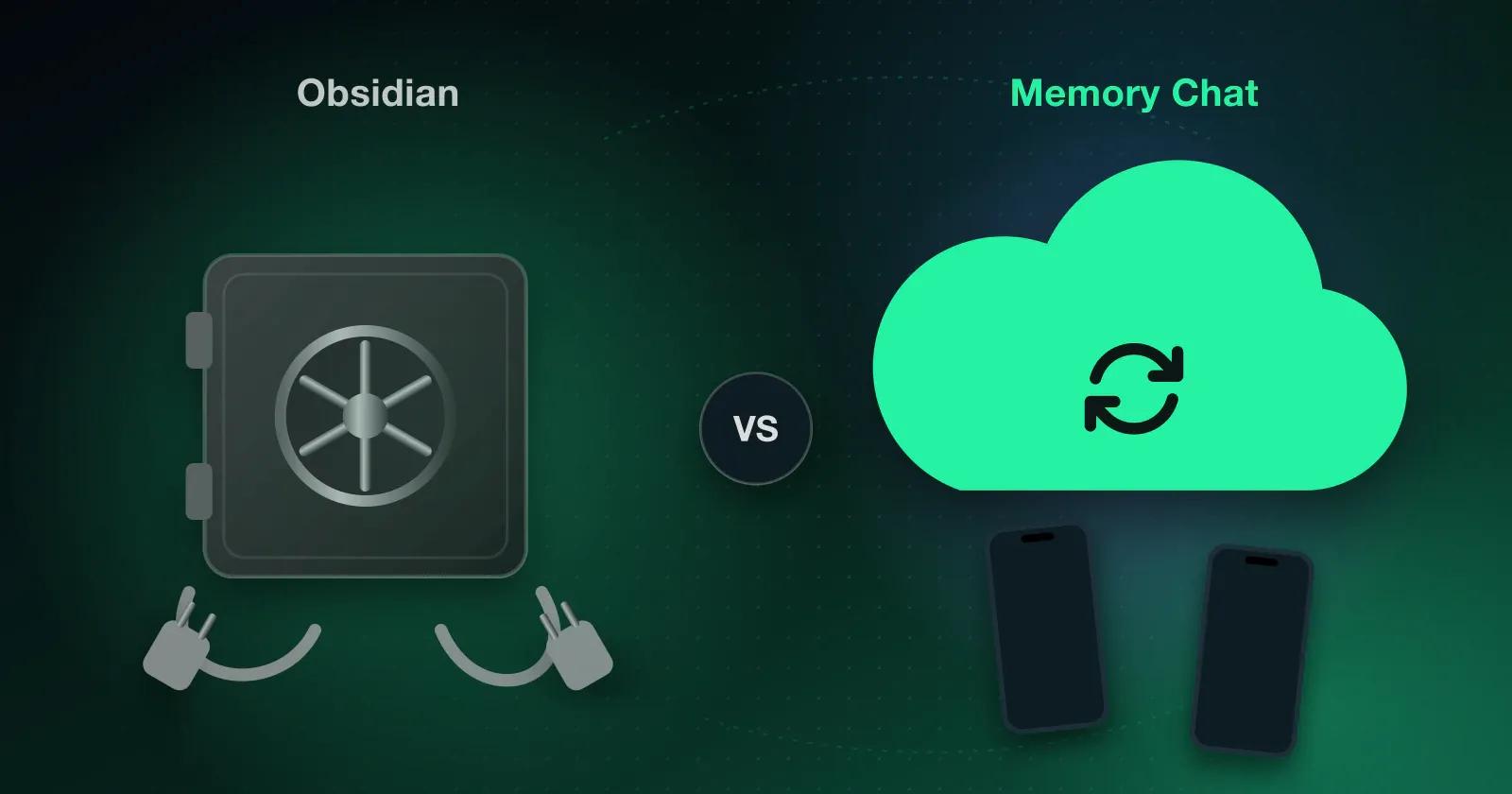
Catatan tetap berada di perangkat Anda secara default. Jika Anda ingin brankas yang sama tersedia di beberapa perangkat, Anda memerlukan metode sinkronisasi—baik layanan Obsidian Sync berbayar atau alternatif pihak ketiga yang kompatibel.
Mengapa Obsidian Tidak Menyertakan Sinkronisasi Bawaan?
Obsidian menyimpan file Markdown standar langsung di perangkat Anda. File tersebut tidak secara otomatis dikirim ke server eksternal kecuali Anda mengkonfigurasi layanan terpisah.
Pendekatan ini memberikan Obsidian beberapa kekuatan terbesarnya:
- Kepemilikan penuh atas data Anda
- Catatan Anda dapat dibuka dengan Markdown atau editor teks apa pun
- Anda tidak terkunci pada perusahaan atau layanan cloud tertentu
Pengaturan lokal tersebut membuat catatan Anda tetap terkontrol, tetapi sinkronisasi antar perangkat mengharuskan Anda untuk memilih dan mengatur metode sinkronisasi.
1. Obsidian Sinkronisasi
Obsidian menawarkan layanan berbayar bernama Obsidian Sync, yang dirancang khusus untuk aplikasi ini.
Ini termasuk:
- 🔐Catatan Anda dilindungi dengan enkripsi ujung-ke-ujung, sehingga tim Obsidian tidak dapat membacanya.
- 🗂️Sinkronisasi lengkap, termasuk folder, file, lampiran, dan gambar.
- 🕓Riwayat versi, memungkinkan Anda memulihkan versi catatan Anda sebelumnya.
- ⚙️Sinkronisasi selektif, sehingga Anda dapat mengecualikan folder tertentu jika diperlukan.
Obsidian Sync dikenakan biaya tambahan. Setelah berlangganan, Anda tetap harus mengatur akun dan menghubungkan setiap perangkat sendiri.
2. Menggunakan Layanan Penyimpanan Cloud
Untuk menghindari biaya Obsidian Sync, banyak orang menyimpan Vault mereka di penyimpanan cloud seperti iCloud Drive, Google Drive, OneDrive, atau Dropbox.
Meskipun solusi ini sering kali gratis, solusi ini memiliki beberapa tantangan:
- Namun, masalahnya adalah penundaan: layanan-layanan ini tidak dirancang untuk aplikasi yang berulang kali membaca dan menulis sejumlah besar file kecil.
- Konflik sinkronisasi terjadi saat mengedit file yang sama di beberapa perangkat tanpa akses internet yang andal.
- Beberapa platform memerlukan pengaturan tambahan atau aplikasi pihak ketiga agar dapat mengakses folder cloud dengan benar.
Tantangan Umum yang Dilaporkan oleh Pengguna
Diskusi dalam komunitas Obsidian sering kali menyoroti kekhawatiran yang sama:
- Tidak ada sinkronisasi gratis bawaan antar perangkat.
- Setiap metode sinkronisasi memerlukan pengaturan dan konfigurasi manual.
- Konflik file mungkin terjadi, terutama saat bekerja offline di beberapa perangkat.
- Pengalaman sinkronisasi dapat bervariasi antar sistem operasi, termasuk jendela,macOS,iOS, dan Android.
Itu sebenarnya bukan kekurangan; itu sesuai dengan desain Obsidian yang mengutamakan lokal. Namun, siapa pun yang berniat untuk bekerja di beberapa perangkat perlu memperhitungkannya.
Bagaimana Memory Chat Menangani Sinkronisasi?
Memory Chat mengikuti pendekatan yang sama sekali berbeda.
Sinkronisasi bukanlah fitur tambahan yang Anda aktifkan nanti. Ini adalah bagian dari pengaturan dasar aplikasi.
- 💾 Tambahkan catatan, tugas, atau entri anggaran, dan Memory Chat langsung menyimpannya dalam basis data lokal di perangkat Anda, bahkan tanpa internet.
- ☁️ Setelah Anda terhubung ke internet, data Anda akan disinkronkan secara otomatis di latar belakang dengan server Memory Chat dan perangkat lain yang terhubung.
- 🔑 Penyiapan sederhana: Anda tidak perlu menghubungkan folder cloud atau memasang aplikasi tambahan. Masuk ke akun Memory Chat di setiap perangkat untuk menyinkronkan konten.
Hasilnya:
Memory Chat menyinkronkan kontennya di dalam aplikasi, sehingga tidak ada folder cloud terpisah yang perlu dikelola. Perubahan yang dilakukan pada beberapa perangkat saat offline mungkin saling bertentangan dan harus diselaraskan setelah perangkat terhubung kembali.
Bagaimana dengan Keamanan?
Sinkronisasi saja tidak cukup tanpa perlindungan data yang tepat.
Itulah mengapa semua yang Anda tambahkan ke Memory Chat—termasuk catatan, foto, dan file—sepenuhnya dienkripsi.
- Setiap catatan, gambar, dan file dienkripsi sebelum disinkronkan.
- Server Memory Chat tidak pernah menyimpan kunci enkripsi dalam bentuk yang dapat dibaca. Sebaliknya, setiap perangkat menyimpan kuncinya di penyimpanan yang terlindungi, sementara pemulihan akun dapat menggunakan layanan seperti Google Drive atau iCloud Keychain.
- Konten terenkripsi disinkronkan antar perangkat Anda, yang menggunakan kunci pribadi yang cocok untuk mendekripsinya. Memory Chat dapat mentransfer pembaruan tersebut tanpa membaca catatan.
Apa Perubahan di Antara Rencananya?
Sinkronisasi disertakan dalam setiap paket Memory Chat.
Paket penyimpanan berbeda-beda tergantung jumlah perangkat yang dapat dihubungkan, tetapi sinkronisasi tersedia di setiap pilihan.
- 🟢Paket Gratis: Sinkronkan hingga2 perangkat.
- 🔵Rencana Tinggi: Hubungkan hingga4 atau 8 perangkat, tergantung pada langganan Anda.
Pilih paket yang sesuai dengan kebutuhan penyimpanan dan jumlah perangkat yang Anda gunakan.
Pendekatan Mana yang Tepat untuk Anda?
DenganObsidian, Anda harus membuat keputusan tambahan:
- Bagaimana Anda menyinkronkan catatan Anda?
- Apakah Anda akan membayar untuk Obsidian Sync, atau lebih memilih menggunakan layanan cloud pihak ketiga?
- Bagaimana Anda mengelola banyak perangkat?
Bagi siapa pun yang bekerja dari satu perangkat, atau seseorang yang suka mengkonfigurasi setiap bagian dari alur kerja, pengaturan tambahan mungkin sangat dapat diterima.
Dengan Memory Chat, prosesnya jauh lebih sederhana.
- Anda membuat catatan atau menambahkan tugas, dan aplikasi akan menangani semuanya.
- Data Anda tetap berada di perangkat Anda terlebih dahulu. Setelah Anda online, data akan disinkronkan secara otomatis—tidak diperlukan konfigurasi yang rumit atau layanan eksternal.
Dengan kata lain:
- DenganObsidian, Anda mengelola sendiri sinkronisasi catatan Anda.
- Memory Chat menangani hal itu, sehingga Anda bebas berkonsentrasi pada ide-ide Anda.
Untuk pencatatan yang mudah tanpa kerumitan pengaturan, ini mungkin pilihan yang lebih mudah.