W jaki sposób Obsidian i Memory Chat synchronizują notatki i który z nich jest łatwiejszy w użyciu?
Porównaj, w jaki sposób Memory Chat i Obsidian synchronizują notatki, a następnie wybierz opcję zapewniającą niezawodny dostęp do nich na wszystkich Twoich urządzeniach.
Po kilku dniach korzystania z Obsidian wielu nowych użytkowników napotyka praktyczne pytanie:
- How can I access the same notes on multiple devices?
It sounds like a simple question, but the answer isn't.
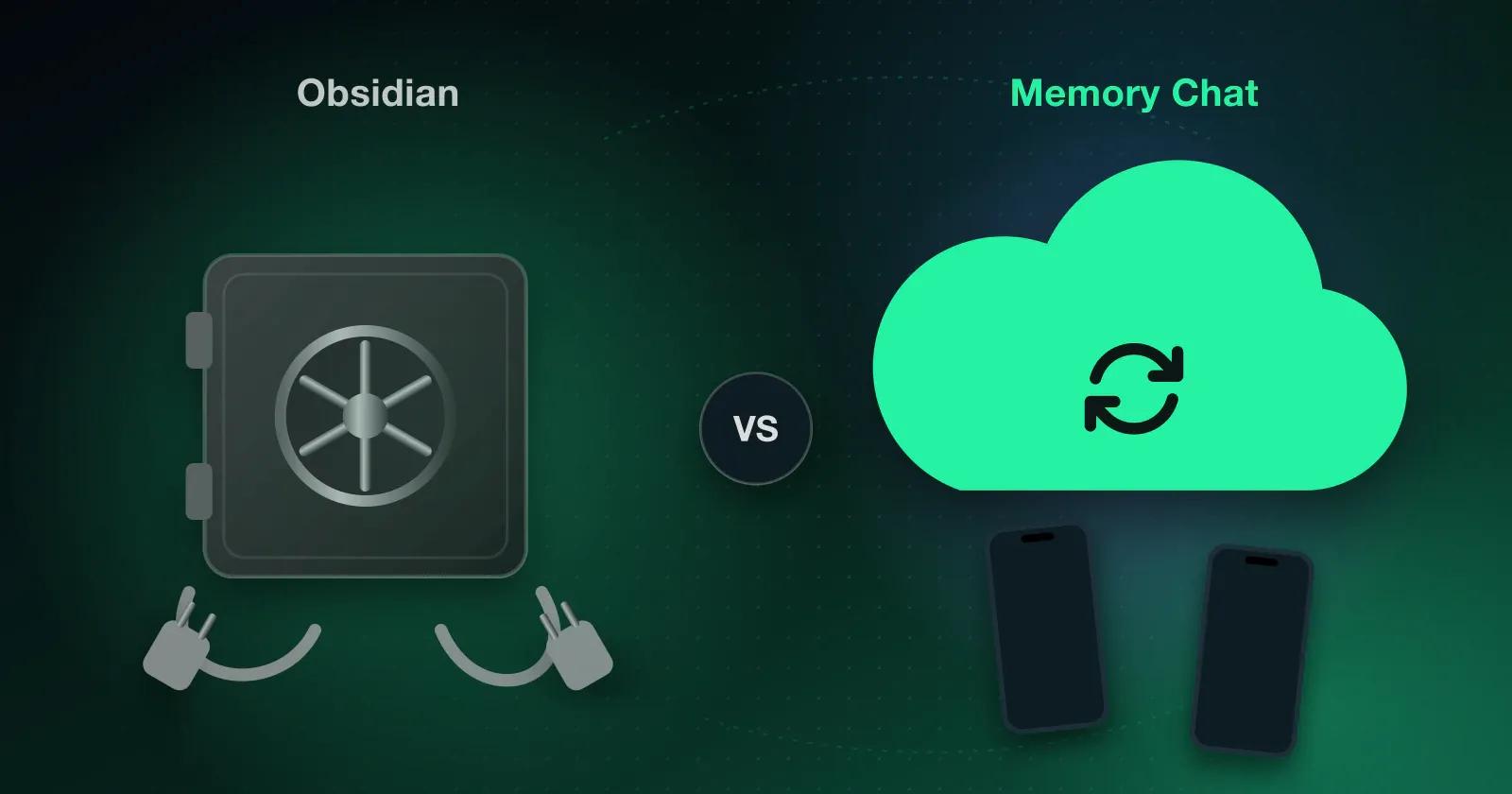
Notatki domyślnie pozostają na urządzeniu. Jeśli chcesz, aby ten sam sejf był dostępny na wielu urządzeniach, potrzebujesz metody synchronizacji – płatnej usługi Obsidian Sync lub kompatybilnej alternatywy innej firmy.
Dlaczego Obsidian nie zawiera wbudowanej synchronizacji?
Obsidian przechowuje standardowe pliki Markdown bezpośrednio na Twoim urządzeniu. Nie są one automatycznie przesyłane na serwer zewnętrzny, chyba że skonfigurujesz oddzielną usługę synchronizacji.
To podejście daje Obsidian niektóre z jego największych zalet:
- Pełna własność Twoich danych
- Twoje notatki można otworzyć w dowolnym Markdown lub edytorze tekstu
- Nie jesteś przywiązany do konkretnej firmy ani usługi w chmurze
Lokalna konfiguracja pozostawia Twoje notatki pod Twoją kontrolą. Aby jednak uzyskać do nich dostęp na wielu urządzeniach, musisz wybrać sposób synchronizacji plików.
1. Obsidian Synchronizacja
Obsidian oferuje płatną usługę o nazwie Obsidian Sync, stworzoną specjalnie dla tej aplikacji.
Obejmuje:
- 🔐 Obsidian Sync oferuje szyfrowanie end-to-end, które chroni treść przed odczytaniem przez usługę.
- 🗂️Pełna synchronizacja, w tym foldery, pliki, załączniki i obrazy.
- 🕓Historia wersji, umożliwiając przywrócenie poprzednich wersji notatek.
- ⚙️Synchronizacja selektywna, dzięki czemu w razie potrzeby możesz wykluczyć określone foldery.
Obsidian Sync wymaga osobnej płatnej subskrypcji. Następnie trzeba skonfigurować konto i połączyć urządzenia.
2. Korzystanie z usług przechowywania w chmurze
Można również wybrać zgodne rozwiązanie oparte na iCloud Drive, Google Drive, OneDrive lub Dropbox.
Chociaż to rozwiązanie jest często bezpłatne, wiąże się z kilkoma wyzwaniami:
- Przesyłanie zmian w wielu małych plikach może wymagać czasu, zależnie od wybranej usługi.
- Edycja tego samego pliku na kilku urządzeniach może prowadzić do konfliktów synchronizacji.
- Dostęp do folderów w chmurze może wymagać dodatkowej konfiguracji, a niektóre platformy wymagają aplikacji innych firm, aby działały poprawnie.
Typowe wyzwania zgłaszane przez użytkowników
Dyskusje w społeczności Obsidian często podkreślają te same obawy:
- Brak wbudowanej bezpłatnej synchronizacji między urządzeniami.
- Każda metoda synchronizacji wymaga ręcznej instalacji i konfiguracji.
- Edycja offline na kilku urządzeniach może również powodować konflikty plików.
- Synchronizacja może się różnić w zależności od systemu operacyjnego, w tym Okna,macOS,iOSiAndroida.
Nie jest to koniecznie wada. Wynika to z lokalnego charakteru projektu Obsidian, ale każdy, kto planuje korzystać z niego na wielu urządzeniach, powinien wziąć to pod uwagę.
Jak Memory Chat radzi sobie z synchronizacją?
Memory Chat stosuje zupełnie inne podejście.
Synchronizacja nie jest dodatkiem. Jest częścią aplikacji od samego początku.
- 💾 Dodaj notatkę, zadanie lub wpis w budżecie, a zostanie on natychmiast zapisany w lokalnej bazie danych Twojego urządzenia — nawet bez połączenia z internetem.
- ☁️ Po ponownym nawiązaniu połączenia z siecią Twoje dane zostaną automatycznie zsynchronizowane w tle z serwerem Memory Chat i innymi podłączonymi urządzeniami.
- 🔑 Zaloguj się na konto Memory Chat na każdym urządzeniu, a aplikacja automatycznie zsynchronizuje Twoje dane, bez konieczności osobnej konfiguracji folderu w chmurze lub instalowania dodatkowego oprogramowania.
Wynik:
Memory Chat synchronizuje swoją zawartość w aplikacji, więc nie trzeba utrzymywać osobnego folderu w chmurze. Edycja tego samego materiału na wielu urządzeniach w trybie offline wymaga jednak uzgodnienia zmian przez aplikację po ponownym połączeniu urządzeń.
A co z bezpieczeństwem?
Sama synchronizacja nie wystarczy bez odpowiedniej ochrony danych.
Dlatego wszystko, co dodajesz do Memory Chat — w tym notatki, zdjęcia i pliki — jest w pełni szyfrowane.
- Każda notatka, obraz i plik są szyfrowane przed synchronizacją.
- Serwery Memory Chat nigdy nie przechowują klucza szyfrującego w formie czytelnej. Zamiast tego Twoje urządzenia przechowują zabezpieczone kopie, a odzyskiwanie konta może odbywać się za pomocą usług takich jak Dysk Google czy pęk kluczy iCloud.
- Zaszyfrowana zawartość synchronizuje się między urządzeniami, które używają pasujących kluczy prywatnych do jej odszyfrowania. Memory Chat może przesyłać te aktualizacje bez konieczności odczytywania samych notatek.
Jakie zmiany pomiędzy planami?
Synchronizacja jest zawarta w każdy plan Memory Chat.
Jeśli chodzi o synchronizację, jedną z różnic pomiędzy planami jest liczba urządzeń, które możesz podłączyć:
- 🟢Darmowy plan: Synchronizuj aż do2 urządzenia.
- 🔵Wyższe plany: Możliwość połączenia z 4 lub 8 urządzeniami, w zależności od subskrypcji.
Każdy plan obejmuje synchronizację. Wybierz plan, który odpowiada Twoim potrzebom w zakresie limitów urządzeń, pamięci masowej i innych funkcji.
Które podejście jest dla Ciebie odpowiednie?
ZObsidian, będziesz musiał podjąć dodatkowe decyzje:
- Jak zsynchronizujesz swoje notatki?
- Czy zapłacisz za usługę Obsidian Sync, czy lepiej sprawdzi się usługa chmurowa innej firmy?
- Jak będziesz zarządzać wieloma urządzeniami?
Jeśli większość Twojej pracy odbywa się na jednym urządzeniu lub wolisz samodzielnie kontrolować każdy szczegół, dodatkowa konfiguracja może być całkowicie akceptowalna.
Z Memory Chat, proces jest znacznie prostszy.
- Tworzysz notatkę lub dodajesz zadanie, a całą resztą zajmuje się aplikacja.
- Memory Chat najpierw zapisuje dane na urządzeniu, a następnie synchronizuje je po nawiązaniu połączenia. Nie trzeba konfigurować osobnej usługi ani folderu w chmurze.
Innymi słowy:
- ZObsidian, samodzielnie zarządzasz synchronizacją notatek.
- Memory Chat zajmuje się tym za kulisami, dając Ci swobodę w przemyśleniu swoich pomysłów.
Jeśli chodzi o proste robienie notatek bez konfiguracji, jest to prawdopodobnie łatwiejsza, codzienna opcja.