Como o Obsidian e o Memory Chat sincronizam as notas, e qual deles é mais fácil de usar?
Compare como o Memory Chat e o Obsidian sincronizam as notas e escolha a opção que oferece acesso confiável em todos os seus dispositivos.
Após alguns dias usando o Obsidian, muitos novos usuários se deparam com uma questão prática:
- Como posso acessar as mesmas notas em vários dispositivos?
Parece uma pergunta simples, mas a resposta não é.
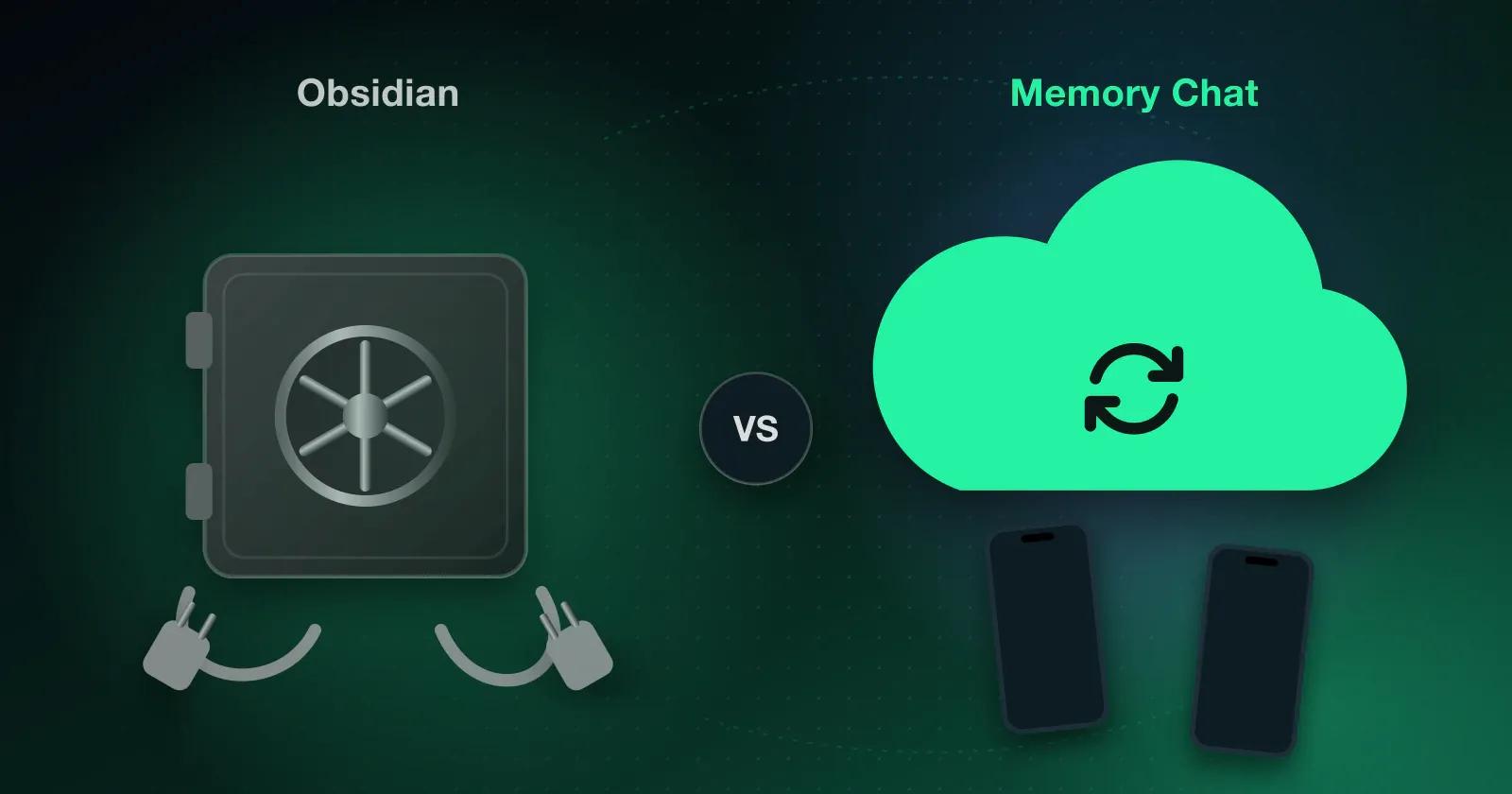
Por padrão, as notas permanecem no seu dispositivo. Se você quiser que o mesmo cofre esteja disponível em vários dispositivos, precisará de um método de sincronização — seja o serviço pago Obsidian Sync ou uma opção de terceiros compatível.
Por que Obsidian não inclui sincronização integrada?
O Obsidian armazena arquivos Markdown padrão diretamente no seu dispositivo. Eles permanecem lá, a menos que você configure separadamente um serviço para copiá-los para um servidor externo.
Essa abordagem dá ao Obsidian alguns de seus maiores pontos fortes:
- Propriedade total dos seus dados
- Abra as anotações em qualquer editor de Markdown ou de texto simples.
- Não é necessário nenhum serviço específico de empresa ou nuvem.
Manter anotações em arquivos locais significa que você as controla, mas sincronizar esses arquivos entre dispositivos requer um método próprio.
1. Obsidian Sincronização
O Obsidian oferece um através do seu serviço pago, o Obsidian Sync, que foi desenvolvido especificamente para o aplicativo.
Inclui:
- 🔐 Obsidian Sync oferece criptografia de ponta a ponta para proteger o conteúdo das notas.
- 🗂️Sincronização completa, incluindo pastas, arquivos, anexos e imagens.
- 🕓Histórico de versões, permitindo restaurar versões anteriores de suas notas.
- ⚙️Sincronização seletiva, para que você possa excluir pastas específicas, se necessário.
Obsidian Sync exige uma assinatura paga separada. Depois, você precisa configurar a conta e conectar os dispositivos.
2. Usando serviços de armazenamento em nuvem
Outra opção é usar uma solução compatível baseada em iCloud Drive, Google Drive, OneDrive ou Dropbox.
Embora esta solução seja muitas vezes gratuita, ela apresenta vários desafios:
- O envio de alterações em muitos arquivos pequenos pode levar tempo, dependendo do serviço escolhido.
- Editar o mesmo arquivo em vários dispositivos pode provocar conflitos de sincronização.
- Algumas plataformas exigem configuração adicional ou um aplicativo de terceiros para que as pastas na nuvem funcionem corretamente.
Desafios comuns relatados pelos usuários
As discussões dentro da comunidade Obsidian frequentemente destacam as mesmas preocupações:
- Nenhuma sincronização gratuita integrada entre dispositivos.
- Todo método de sincronização requer instalação e configuração manuais.
- Conflitos também podem ocorrer quando vários dispositivos editam arquivos offline.
- A experiência de sincronização pode variar entre sistemas operacionais, incluindo Janelas,macOS,iOSeAndroid.
Esses comportamentos decorrem do design do Obsidian, que prioriza o armazenamento local, e não de defeitos. Mesmo assim, quem planeja usá-lo em vários dispositivos deve levar isso em consideração.
Como Memory Chat lida com a sincronização?
Memory Chat segue uma abordagem completamente diferente.
A sincronização é um recurso integrado ao aplicativo desde o início, e não foi adicionada posteriormente.
- Memory Chat salva primeiro no dispositivo e sincroniza as alterações quando há conexão. Não é necessário configurar um serviço separado ou uma pasta na nuvem.
- ☁️ Assim que você estiver online, seus dados serão sincronizados automaticamente em segundo plano com o servidor do Memory Chat e com quaisquer outros dispositivos conectados.
- 🔑 Inicie sessão na sua conta Memory Chat em todos os seus dispositivos e a aplicação sincronizará os seus dados automaticamente — sem necessidade de pasta separada na nuvem ou software adicional.
O resultado:
O Memory Chat sincroniza o conteúdo dentro do próprio aplicativo, então não há pasta separada na nuvem para gerenciar. No entanto, se você editar o mesmo material em vários dispositivos enquanto eles estiverem offline, o aplicativo precisará reconciliar essas alterações assim que os dispositivos se reconectarem.
E quanto à segurança?
A sincronização por si só não protege seus dados.
Tudo o que você salva no Memory Chat — incluindo notas, fotos e arquivos — é totalmente criptografado.
- Cada nota, imagem e arquivo é criptografado antes de ser sincronizado.
- Os servidores do Memory Chat nunca armazenam a chave de criptografia em um formato legível. Em vez disso, seus dispositivos mantêm cópias protegidas, e a recuperação da conta pode ser feita por meio de serviços como o Google Drive ou o iCloud Keychain.
- O conteúdo criptografado é sincronizado entre seus dispositivos, que usam as chaves privadas correspondentes para abri-lo. O Memory Chat pode transferir atualizações sem precisar ler as notas em si.
O que muda entre os planos?
A sincronização está incluída em cada plano Memory Chat.
Os planos variam em relação à quantidade de dispositivos que permitem conectar, mas todos incluem sincronização.
- 🟢Plano Gratuito: Sincronize até2 dispositivos.
- 🔵Planos Superiores: Conecte-se a4 ou 8 dispositivos, dependendo da sua assinatura.
Escolha a opção que oferece conexões de dispositivos e armazenamento suficientes para as suas necessidades.
Qual abordagem é a certa para você?
ComObsidian, você precisará tomar decisões adicionais:
- Como você sincronizará suas anotações?
- Você vai pagar pelo Obsidian Sync ou depender de um serviço de nuvem de terceiros?
- Como você gerenciará vários dispositivos?
Para quem trabalha principalmente em um único dispositivo — ou prefere controlar todos os aspectos da sua configuração — o esforço extra pode ser perfeitamente aceitável.
Com Memory Chat, o processo é muito mais simples.
- Crie uma nota ou adicione uma tarefa; o aplicativo cuida do resto.
- Seus dados ficam armazenados primeiro no seu dispositivo. Quando uma conexão com a internet estiver disponível, o aplicativo sincroniza tudo automaticamente — sem necessidade de configurações complicadas ou serviços externos.
Em outras palavras:
- ComObsidian, você mesmo gerencia a sincronização de notas.
- O Memory Chat cuida de todo o processo, deixando você livre para se concentrar nas suas ideias.
Para anotações diárias sem esforço, o Memory Chat provavelmente é a opção mais fácil para começar a usar.