Anotações offline com sincronização na nuvem: como exportar e fazer backup de suas anotações mantendo a propriedade total.
O Memory Chat salva notas no dispositivo e as sincroniza quando você volta a ficar online. Aprenda a exportar uma cópia local e guardar seu backup.
O que realmente significa fazer anotações off-line
Um aplicativo somente offline funciona sem conexão com a internet e permanece assim. Um aplicativo que prioriza o modo offline permite que você trabalhe localmente e sincronize seus dados quando você se reconectar. Verifique dois pontos: se suas anotações permanecem disponíveis offline e se você pode exportá-las ou restaurá-las quando necessário.
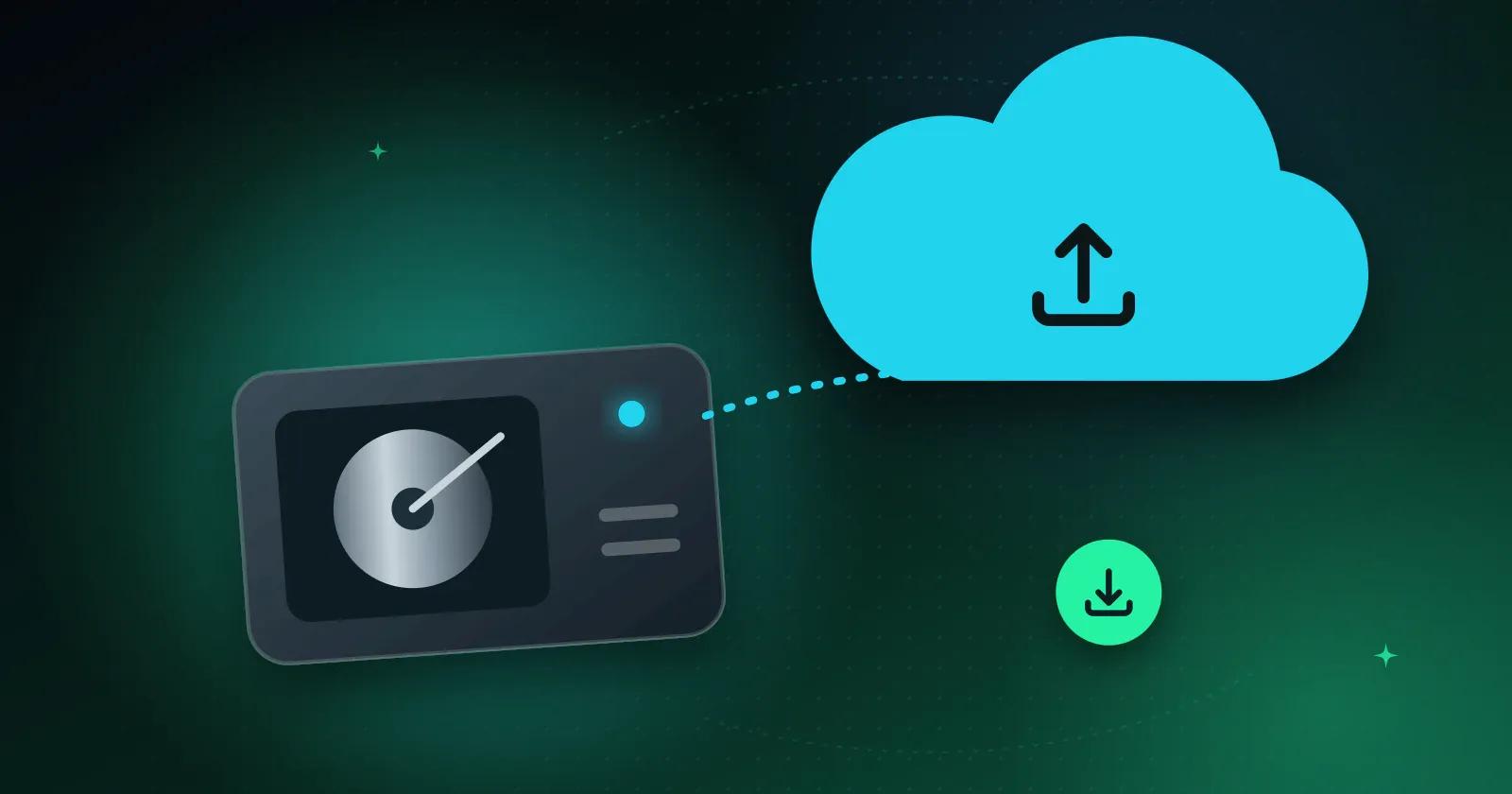
O Memory Chat funciona offline primeiro. As anotações são salvas diretamente no seu dispositivo, para que você possa abri-las rapidamente sem conexão com a internet. Assim que estiver online, o aplicativo sincroniza seus dados com segurança na nuvem e em seus outros dispositivos.
Por que backups e exportações off-line com um toque são importantes
A sincronização automática entre dispositivos é conveniente, mas seus dados ainda devem permanecer fisicamente seus. Muitas ferramentas armazenam arquivos em sistemas de nuvem proprietários. O Memory Chat permite exportar tudo offline com um único toque, dando a você controle total sobre seus dados.
- Sincronização automática na nuvem: suas anotações permanecem atualizadas em todos os seus celulares, tablets e computadores à medida que as alterações ocorrem.
- Exportação offline com um toque: salve todas as suas anotações, memorandos de áudio, listas de verificação e fotos no seu celular como uma cópia portátil completa em segundos.
- Salve um backup fora da nuvem. Exporte um arquivo `.memchat` e guarde-o em um local sob seu controle; se necessário, você poderá usá-lo para restaurar seu conteúdo no Memory Chat em vez de depender totalmente da sincronização.
- Migração sem esforço: faça login no novo telefone e suas notas serão sincronizadas automaticamente. Você também pode restaurá-las a partir de um backup local com um único toque.
Etapas simples para exportar e restaurar
- Exportar um backup: abra Configurações, selecione Backup e Exportação e salve o arquivo no seu telefone ou em um pen drive.
- Mantenha uma cópia de segurança salvando o backup em um pen drive ou armazenando-o em uma pasta privada no seu computador.
- Restaure seu conteúdo sempre que necessário, selecionando um arquivo de backup compatível no Memory Chat e seguindo as instruções de importação. Backups maiores ou dispositivos mais lentos podem levar mais tempo.
Desfrute de total tranquilidade
O Memory Chat armazena notas no seu dispositivo e sincroniza as atualizações assim que houver conexão. Mantenha também uma exportação separada, caso precise de outra cópia para restaurar.