Offline notities en cloudsynchronisatie: je gegevens exporteren en bewaren
Memory Chat slaat notities op je apparaat op en synchroniseert zodra je weer online bent. Ontdek hoe je een lokale export maakt en een back-up bewaart.
Wat offline eerste aantekeningen maken werkelijk betekent
Een app die alleen offline werkt, functioneert zonder internetverbinding. Een app die primair offline werkt, doet dat ook en synchroniseert je gegevens zodra je weer online bent. Waar het om gaat, is of je offline toegang hebt tot je notities en ze kunt herstellen of exporteren wanneer dat nodig is.
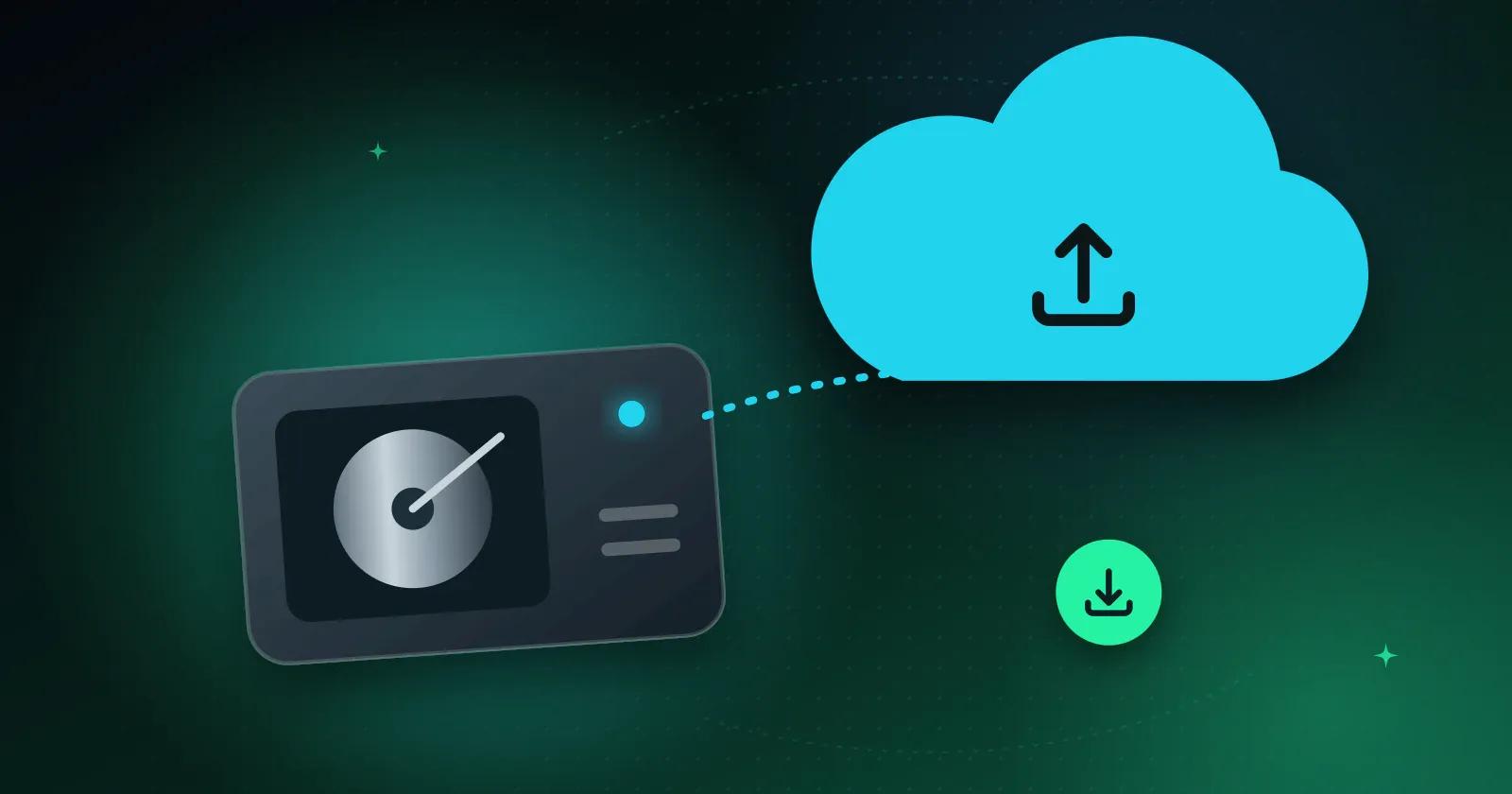
Memory Chat slaat notities eerst lokaal op, zodat ze beschikbaar blijven, zelfs zonder internetverbinding. Zodra je weer online bent, synchroniseert de app je gegevens veilig met de cloud en al je apparaten.
Waarom offline back-ups en exports met één tik belangrijk zijn
Automatische synchronisatie tussen apparaten is handig, maar uw gegevens moeten wel fysiek in uw bezit blijven. De meeste tools slaan archieven op in gesloten cloudsystemen; met Memory Chat kunt u alles met één tik offline exporteren.
- Automatische cloudsynchronisatie werkt je gekoppelde apparaten bij zodra er een verbinding beschikbaar is.
- Exporteer je notities, opnames, checklists en foto’s als een compatibel .memchat-back-upbestand dat je zelf kunt bewaren.
- Bewaar een back-up van het .memchat-bestand buiten de cloud op een locatie die u zelf beheert. Als de synchronisatie mislukt, kunt u dat bestand gebruiken om uw inhoud in Memory Chat te herstellen.
- Meld je aan op je nieuwe apparaat om gesynchroniseerde inhoud op te halen, of volg de importstappen voor een compatibele lokale back-up.
Eenvoudige stappen om te exporteren en te herstellen
- Een back-up exporteren: Ga naar Instellingen, selecteer Back-up en exporteren en kies vervolgens of u het bestand op uw telefoon of een USB-stick wilt opslaan.
- Bewaar een veilige back-up in een privémap, op uw computer of op een USB-stick.
- Herstel uw gegevens wanneer nodig door een compatibel back-upbestand te selecteren in Memory Chat en de importinstructies te volgen. Grotere back-ups kunnen, afhankelijk van uw apparaat, langer duren om te laden.
Geniet van volledige gemoedsrust
Memory Chat slaat uw notities op het apparaat op en synchroniseert updates wanneer het verbinding maakt met internet. Bewaar ook een aparte export, zodat u een reservekopie hebt om indien nodig te herstellen.