Заметки в автономном режиме с синхронизацией с облаком: как экспортировать и создавать резервные копии заметок с полным правом собственности.
Memory Chat сохраняет заметки на устройстве и синхронизирует их после подключения к интернету. Узнайте, как сделать локальный экспорт и хранить резервную копию.
Что на самом деле означает ведение заметок в автономном режиме
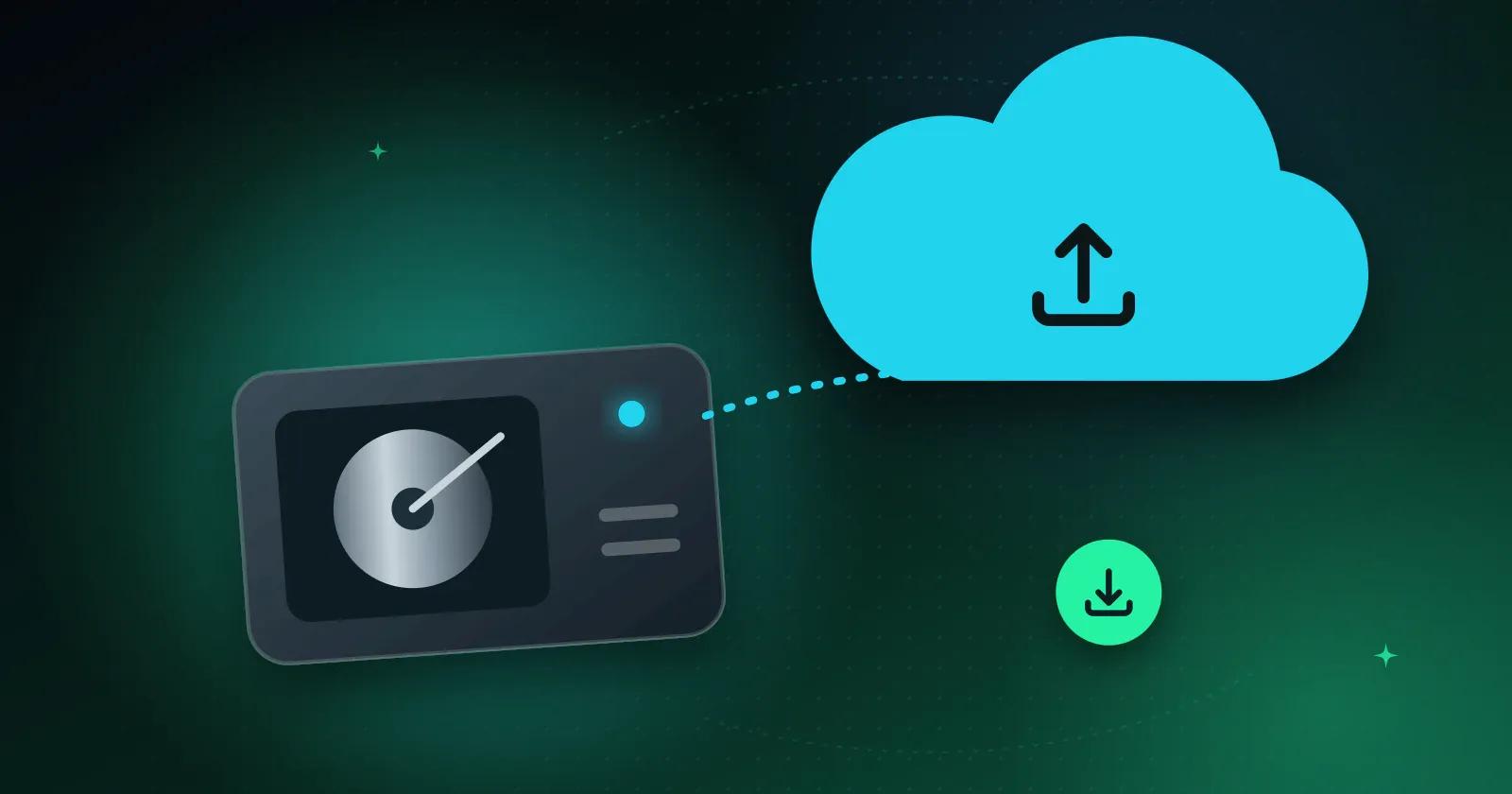
Приложение, работающее только в автономном режиме, функционирует без подключения к интернету и сохраняет данные локально. Приложение, ориентированное на работу в автономном режиме, делает то же самое, а затем синхронизирует ваши данные после повторного подключения. Практические вопросы просты: можете ли вы получить доступ к своим заметкам в автономном режиме и можете ли вы экспортировать или восстановить их позже?
Приложение Memory Chat работает преимущественно в автономном режиме. Заметки сохраняются непосредственно на вашем устройстве, поэтому вы можете быстро получить к ним доступ без подключения к интернету. После подключения к сети приложение безопасно синхронизирует ваши данные с облаком и другими вашими устройствами.
Почему важно выполнять автономное резервное копирование и экспорт в одно касание
Даже если ваши устройства автоматически синхронизируются через облако, храните физическую копию своих данных. Многие инструменты хранят ваши архивы на собственных серверах; Memory Chat позволяет экспортировать все данные в офлайн-режим одним касанием, сохраняя полный контроль над ними.
- Автоматическая синхронизация с облаком обеспечивает актуальность ваших телефонов, планшетов и компьютеров по мере внесения изменений.
- Экспортируйте заметки, записи, списки и фотографии в совместимый файл резервной копии .memchat, который можно сохранить отдельно.
- Сохраните копию в месте, которое находится под вашим контролем, а не только в облаке. Экспортируйте резервную копию в формате `.memchat`; если синхронизация не удастся, вы сможете использовать этот файл для восстановления содержимого в Memory Chat.
- На новом устройстве войдите в учётную запись, чтобы загрузить синхронизированные данные, или выберите совместимую локальную резервную копию и выполните импорт.
Простые шаги для экспорта и восстановления
- Чтобы сохранить копию, откройте «Настройки», выберите «Резервное копирование и экспорт», а затем выберите место на телефоне или флеш-накопителе.
- Сохраните вторую копию в надежном месте — на USB-накопителе, на компьютере или в закрытой сжатой папке.
- Для восстановления выберите совместимую резервную копию в Memory Chat и следуйте инструкциям импорта. Восстановление больших файлов может занять больше времени.
Наслаждайтесь полным спокойствием
Ваши заметки остаются на устройстве, а Memory Chat синхронизирует обновления, как только устанавливается соединение. Сохраните дополнительный экспорт в надежном месте на случай, если вам когда-либо понадобится восстановить свои заметки.