Memory Chat में नोट्स एक्सपोर्ट और बैकअप कैसे करें
Memory Chat में स्थानीय बैकअप निर्यात और वापस आयात करना सीखें। समझें कि बैकअप, सिंक के साथ मिलकर नोट्स सुरक्षित रखने में कैसे मदद करता है।
ऑफ़लाइन-प्रथम नोट लेने का वास्तव में क्या मतलब है
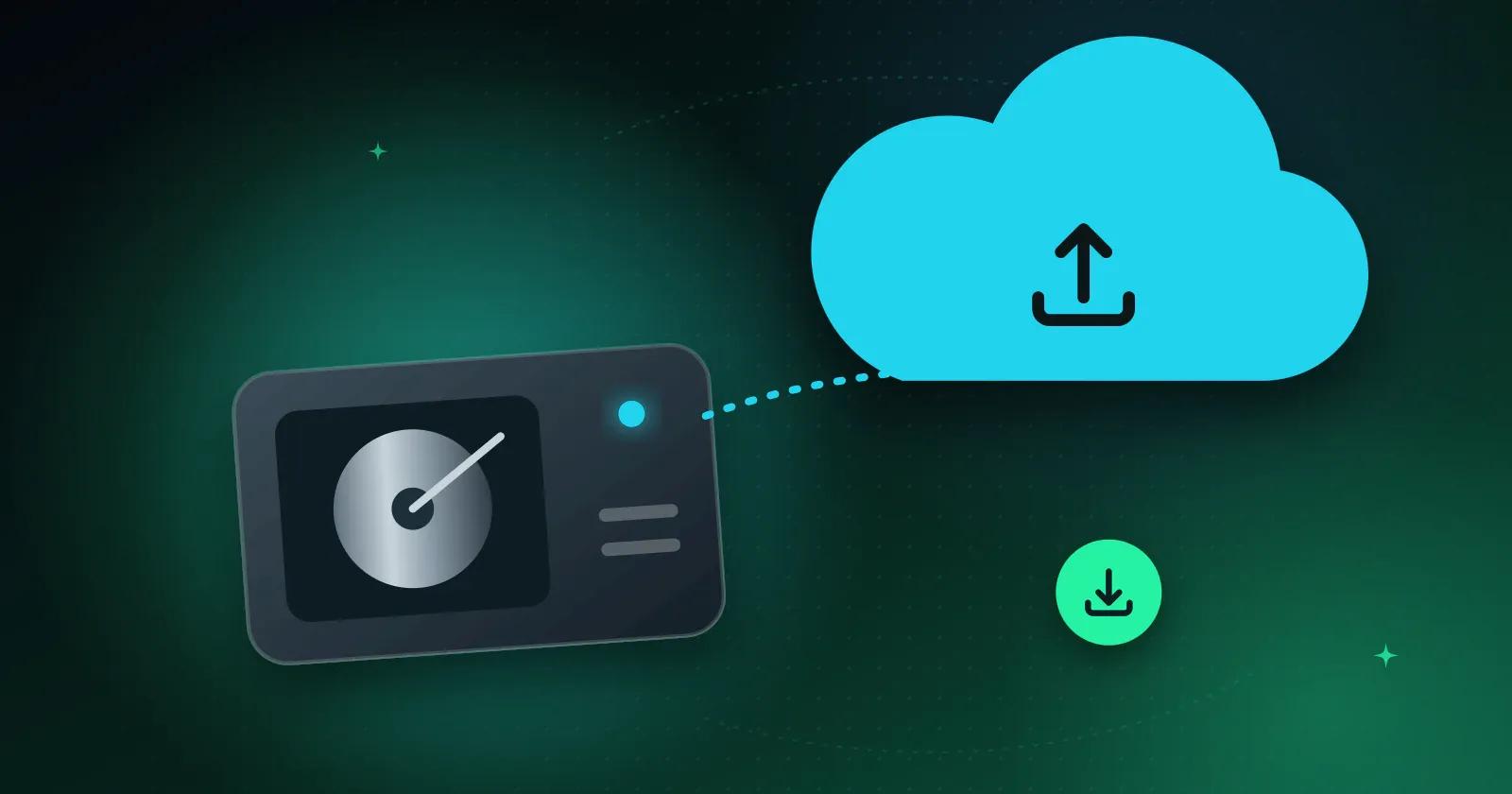
एक ऑफलाइन-ओनली ऐप इंटरनेट एक्सेस के बिना काम करता है और लोकल स्टोरेज में रहता है। एक ऑफलाइन-फर्स्ट ऐप भी ऐसा ही करता है, और फिर इंटरनेट कनेक्शन दोबारा जुड़ने पर अपना डेटा सिंक करता है। महत्वपूर्ण बात यह है: क्या आप अपने नोट्स को ऑफलाइन पढ़ और एडिट कर सकते हैं, और क्या आप जरूरत पड़ने पर उन्हें एक्सपोर्ट या रिस्टोर कर सकते हैं?
Memory Chat आपके नोट्स पहले डिवाइस पर सेव करता है, ताकि आप उन्हें इंटरनेट के बिना भी इस्तेमाल कर सकें। कनेक्शन उपलब्ध होने पर डेटा क्लाउड और आपके जुड़े हुए अन्य डिवाइसों के साथ सिंक होता है।
स्थानीय बैकअप और एक्सपोर्ट क्यों उपयोगी हैं
डिवाइसों के बीच अपने आप सिंक होना सुविधाजनक है, लेकिन अपनी अलग बैकअप कॉपी रखना भी उपयोगी है। Memory Chat से स्थानीय बैकअप एक्सपोर्ट करके उसे अपने नियंत्रण वाली जगह पर सुरक्षित रखें।
- इंटरनेट उपलब्ध होने पर क्लाउड सिंक आपके जुड़े हुए फ़ोन, टैबलेट और कंप्यूटर पर बदलाव पहुँचाता है।
- अपने नोट्स और अटैचमेंट की स्थानीय बैकअप कॉपी एक्सपोर्ट करें। प्रक्रिया में लगने वाला समय डेटा के आकार और डिवाइस की गति पर निर्भर करता है।
- क्लाउड के बाहर एक बैकअप रखें। एक `.memchat` फ़ाइल एक्सपोर्ट करें और उसे किसी ऐसी जगह सेव करें जिस पर आपका पूरा नियंत्रण हो; यदि सिंक्रोनाइज़ेशन विफल हो जाता है, तो आप उस फ़ाइल का उपयोग करके मेमोरी चैट में अपनी सामग्री को पुनर्स्थापित कर सकते हैं।
- नए फ़ोन पर साइन इन करें और सिंक किए गए डेटा को पाने के लिए दिए गए निर्देशों का पालन करें। आप संगत स्थानीय बैकअप फ़ाइल से भी सामग्री रीस्टोर कर सकते हैं।
निर्यात और पुनर्स्थापित करने के सरल चरण
- बैकअप एक्सपोर्ट करें: सेटिंग्स में जाएं, बैकअप और एक्सपोर्ट चुनें, फिर फ़ाइल को अपने फ़ोन या फ़्लैश ड्राइव में सेव करें।
- इसकी एक दूसरी प्रति सुरक्षित स्थान पर रखें—जैसे यूएसबी ड्राइव पर, अपने कंप्यूटर पर या किसी निजी फ़ोल्डर में।
- जब भी आपको आवश्यकता हो, अपनी सामग्री को पुनर्स्थापित करें। मेमोरी चैट में, एक संगत बैकअप फ़ाइल चुनें और आयात निर्देशों का पालन करें। आपके डिवाइस के आधार पर, बड़े बैकअप में अधिक समय लग सकता है।
अपनी अलग बैकअप कॉपी सुरक्षित रखें
आपके नोट्स स्थानीय रूप से संग्रहीत रहते हैं, और मेमोरी चैट कनेक्शन उपलब्ध होते ही अपडेट सिंक कर लेता है। नोट्स को बाद में पुनर्स्थापित करने की आवश्यकता पड़ने पर एक अतिरिक्त निर्यात फ़ाइल सुरक्षित स्थान पर रखें।