블로그3 분 읽음
오프라인 우선 노트와 클라우드 동기화: 완벽한 소유권을 유지하면서 노트를 내보내고 백업하는 방법
Memory Chat은 메모를 기기에 저장하고 온라인에 다시 연결되면 동기화합니다. 로컬로 내보낸 파일을 별도 백업으로 보관하는 방법을 알아보세요.
오프라인 우선 메모 작성의 실제 의미
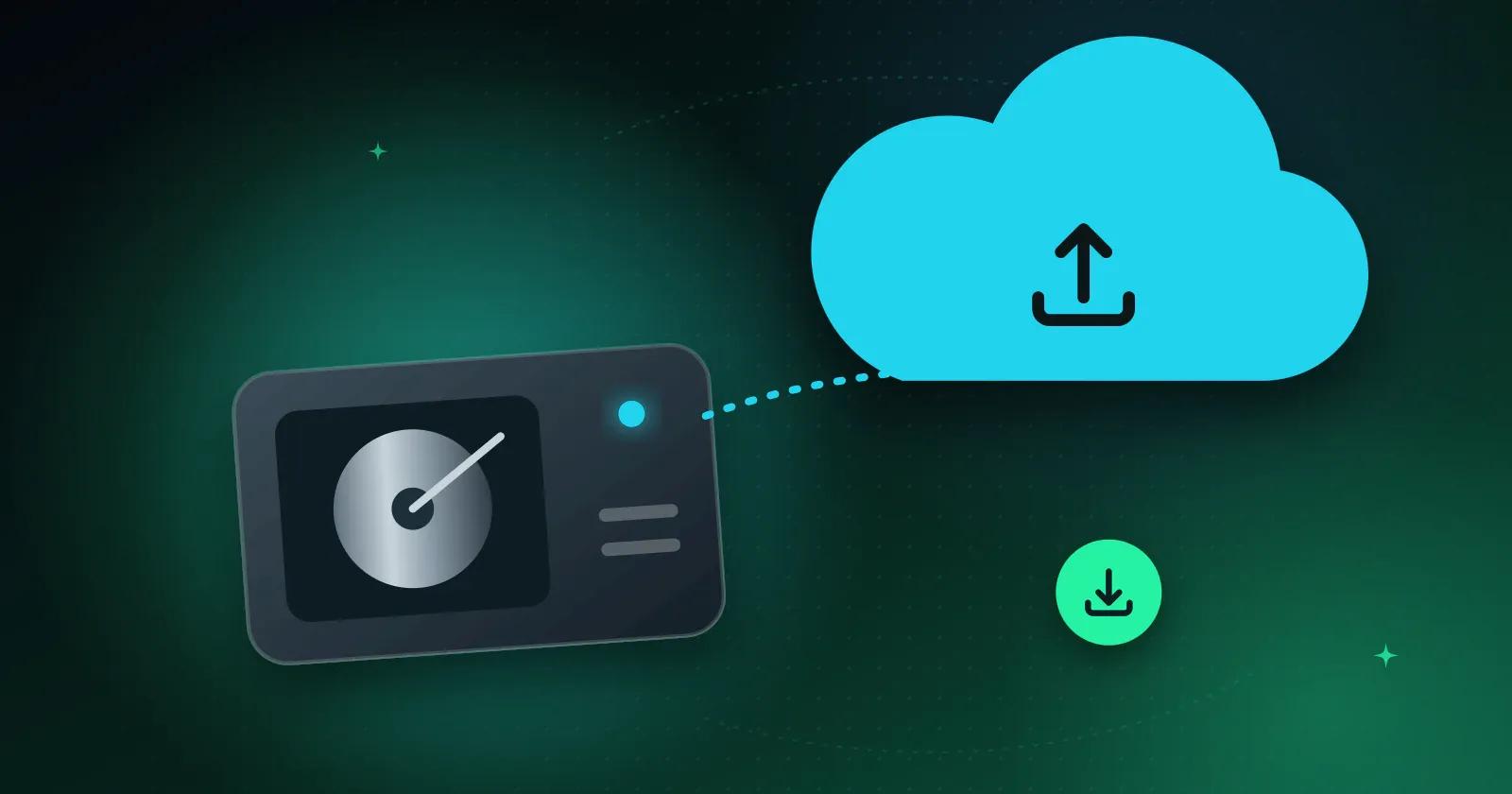
오프라인 전용 앱은 인터넷 연결이 전혀 필요하지 않습니다. 오프라인 우선 앱은 로컬에서 작업한 후 인터넷에 다시 연결되면 메모를 동기화합니다. 오프라인 액세스가 제대로 작동하는지, 그리고 필요할 때 메모를 내보내거나 복원할 수 있는지 두 가지를 확인하세요.
Memory Chat은 메모를 먼저 기기에 저장하므로 인터넷 연결 없이도 거의 즉시 사용할 수 있습니다. 인터넷에 연결되면 데이터가 클라우드 및 다른 기기와 안전하게 동기화됩니다.
원탭 오프라인 백업 및 내보내기가 중요한 이유
자동 동기화 기능으로 여러 기기에서 데이터에 접근할 수 있더라도, 데이터는 물리적으로 사용자의 소유로 남아 있어야 합니다. 많은 도구들이 자체 클라우드 시스템에 아카이브를 저장하지만, Memory Chat은 탭 한 번으로 모든 데이터를 오프라인으로 내보낼 수 있도록 하여 완벽한 제어권을 보장합니다.
- 자동 클라우드 동기화: 인터넷에 연결되면 변경 사항이 연결된 기기와 동기화됩니다.
- 오프라인 내보내기: 메모, 녹음 파일, 체크리스트와 사진을 호환되는 .memchat 백업 파일로 저장할 수 있습니다.
- 로컬에 복사본을 보관하세요. .memchat 백업 파일을 내보내고 직접 관리하는 위치에 저장해 두면 동기화에 전적으로 의존하지 않고도 Memory Chat에서 콘텐츠를 복원할 수 있습니다.
- 새 기기에서 로그인하여 동기화된 콘텐츠를 가져오거나, 호환되는 로컬 백업 파일을 선택하여 복원할 수 있습니다.
내보내기 및 복원을 위한 간단한 단계
- 백업을 저장하려면 설정 앱을 열고 '백업 및 내보내기'를 선택한 다음 휴대폰 또는 USB 드라이브의 저장 위치를 선택하세요.
- 사본을 안전한 곳(USB 드라이브, 컴퓨터 또는 개인 폴더)에 보관하세요.
- 필요할 때 언제든 복원하세요. Memory Chat에서 호환되는 백업 파일을 선택하고 가져오기 지침을 따르세요. 파일 크기와 기기에 따라 소요 시간이 다를 수 있습니다.
완전한 마음의 평화를 누리세요
메모는 기기에 저장되며, Memory Chat은 연결이 가능해지면 새로운 변경 사항을 동기화합니다. 필요할 때 복원할 수 있도록 별도의 내보내기 파일도 만들어 두세요.