Notas sin conexión con sincronización en la nube: Cómo exportar y hacer copias de seguridad de tus notas con control total sobre ellas.
Crea una copia local de tus notas y archivos en Memory Chat. Descubre cómo la exportación y la importación complementan la sincronización.
Lo que realmente significa tomar notas sin conexión
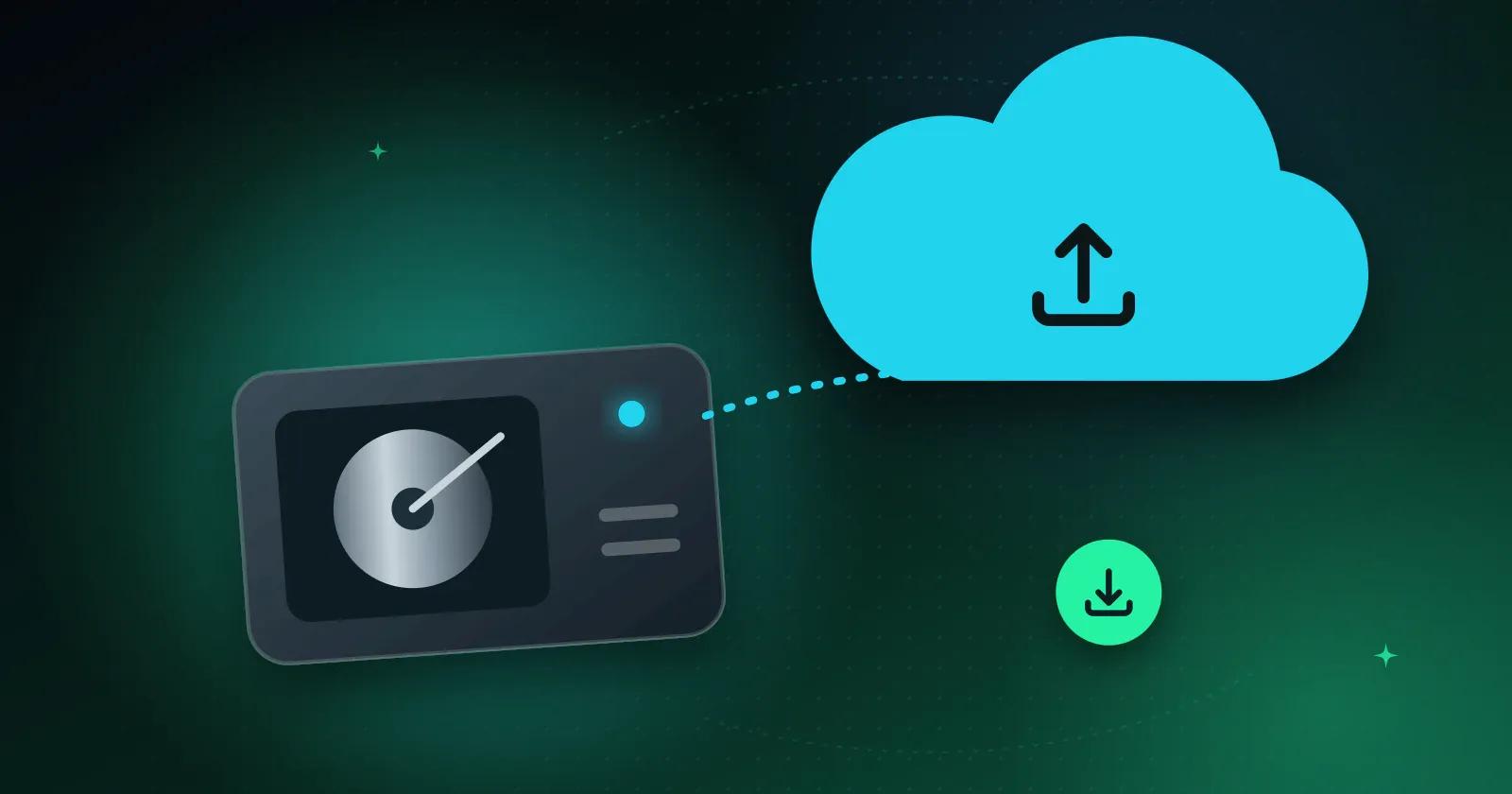
Una aplicación que solo funciona sin conexión a internet sigue siendo utilizable sin conexión. Una aplicación que prioriza el funcionamiento sin conexión también lo hace, y luego sincroniza sus datos locales una vez que te conectas. Lo importante es si puedes leer y editar tus notas sin conexión, y exportarlas o restaurarlas posteriormente cuando sea necesario.
Memory Chat permite leer, editar y buscar las notas guardadas en tu dispositivo sin Internet. Cuando vuelve la conexión, sincroniza los cambios con tus dispositivos vinculados.
Por qué conviene guardar una copia de seguridad
La sincronización ayuda a mantener tus dispositivos actualizados, pero una copia de seguridad sirve para conservar otro punto de recuperación. Memory Chat permite exportar una copia compatible con la aplicación y guardarla en un lugar que controles.
- Sincronización en la nube: Los cambios se sincronizan entre los dispositivos vinculados cuando hay conexión.
- Exportación local: Guarda una copia de tus notas y archivos desde las opciones de copia de seguridad.
- Una copia adicional: Exporta un archivo .memchat y guárdalo en un lugar seguro. Podrás importarlo en una instalación compatible de Memory Chat.
- Cambio de dispositivo: Comprueba que dispones de los datos sincronizados o de una copia compatible, así como de las claves o contraseñas necesarias para recuperarlos.
Pasos sencillos para exportar y restaurar
- Exporta la copia: Abre las opciones de copia de seguridad y exportación y guarda el archivo en una ubicación accesible para tu dispositivo.
- Conserva otra copia: Puedes copiar el archivo a un ordenador, una memoria externa o una carpeta privada. Si está protegido con contraseña, guarda también esa contraseña de forma segura.
- Restaura cuando lo necesites. En Memory Chat, selecciona un archivo de copia de seguridad compatible y sigue las instrucciones de importación. El tiempo de restauración varía según el tamaño de la copia de seguridad y tu dispositivo.
Conserva una copia para recuperar tus datos
Memory Chat guarda las notas en tu dispositivo y las sincroniza cuando te conectas. Guarda también una copia de seguridad; así tendrás una copia de respaldo si algo sale mal.