Hur du spårar din tid och ökar produktiviteten med inbyggda timers
Läs mer om Memory Chats timer. Spåra arbetspass, prova Pomodoro-tekniken och fortsätt spela in tid även när du är offline.
Oavsett om du är på jobbet, studerar eller lär dig en färdighet, kan det hjälpa dig att planera dagen och få mer gjort att veta vart din tid tar vägen.
Att hålla koll på allt manuellt är dock tråkigt, och att hoppa mellan flera appar gör det bara svårare.
Med timern i Memory Chat kan du hålla koll på tiden och organisera arbetspass, inklusive Pomodoro-sessioner, utan att sprida detaljerna någon annanstans.
Vad är timerfunktionen i Memory Chat?
Timern registrerar hur lång tid varje uppgift tar, vilket hjälper dig att strukturera arbetet och fokusera dina sessioner.
- 🎯 Noggrann tidsregistrering: Se den exakta tiden som läggs ner på varje uppgift.
- ⏸️ Automatisk sessionsdelning: Stoppa och starta om timern när du behöver en ny session. Varje session spelas in separat, medan appen också visar den totala tiden för huvuduppgiften.
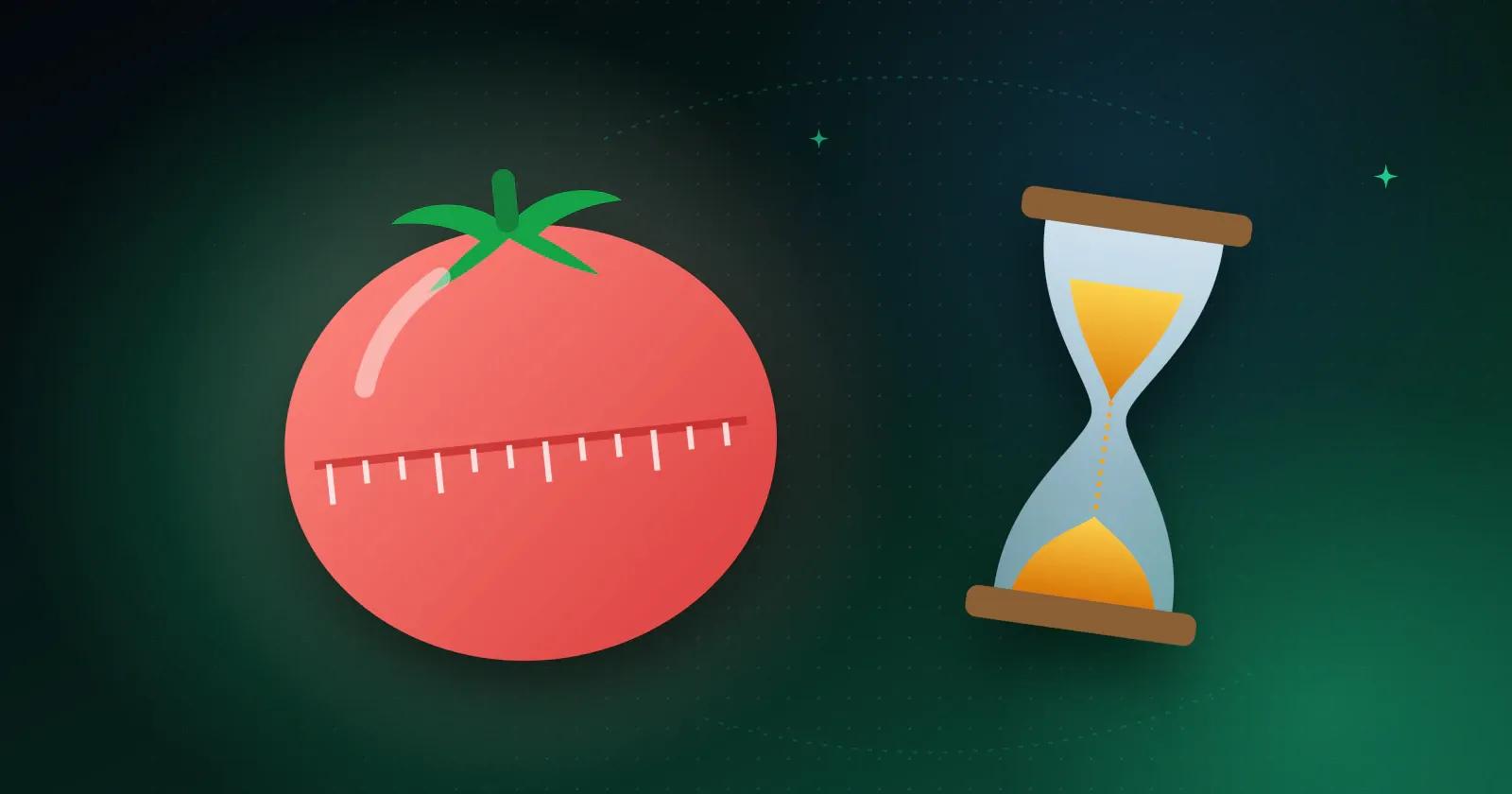
- 🍅Pomodoro-stöd: Anpassa dina arbets- och rastider för att matcha ditt arbetsflöde.
- 🖇️ Koppla varje session till det material den relaterar till genom att bifoga anteckningar, foton, filer eller en checklista.
Hur fungerar timerfunktionen steg för steg?
1. Skapa en ny timer
Starta en timer och namnge uppgiften du följer – till exempel arbeta med ett projekt eller läsa en bok.
2. Starta spårningstid
Starta timern när arbetet börjar och stoppa den när du är klar. Om du startar igen skapas en ny session.
3. Dela upp sessioner automatiskt
Stoppa timern, starta den igen, så skapar appen automatiskt en ny deluppgift. Varje session kan ha sitt eget namn och sin egen varaktighet, medan huvuduppgiften har en löpande summa.
4. Använd Pomodoro Mode
Slå på Pomodoro-läget och ställ sedan in hur länge du vill arbeta och vila. När timern slutar, pausa kort innan du börjar en ny runda – om det tempot fungerar för dig.
5. Lägg till sessionsdetaljer
Använd den allmänna rutan under eller efter varje session för att anteckna användbara detaljer, till exempel:
- 📝 Skriv ner alla tankar eller anteckningar som uppstår medan du fokuserar.
- 📸 Foton eller illustrationer relaterade till aktiviteten.
- 🎙️ Snabba röstinspelningar.
- ✅ Koppla sessionen till en checklista och markera sedan varje uppgift du slutför.
Vad gör timerfunktionen i Memory Chat unik?
"Integration med andra funktioner"
Håll kvar timern med dess relaterade anteckningar, foton, filer, platser och påminnelser.
"Fungerar helt offline"
Spåra dina sessioner när som helst, även utan internetanslutning.
Vem kan dra nytta av timerfunktionen?
- Proffs och frilansare: Hantera projekttid och dagliga uppgifter med noggrannhet.
- Studenter kan planera sin arbetsbelastning kring kortare studieblock, vilket gör det lättare att fokusera och få mer gjort.
- Kreatörer och skribenter kan avsätta uppmätta perioder för oavbrutet tänkande och skrivande.
- För alla som försöker etablera dagliga vanor kan ett praktiskt schema ge struktur åt dagen och göra tiden lättare att hantera.
- Utvecklare och designers kan registrera projekttimmar och se hur lång tid varje steg tar.
Tidshantering innebär att veta var dina timmar tar vägen och utnyttja dem bättre. Med Memory Chats timer kan du spela in sessioner, hålla fokus och hålla ditt arbete organiserat på ett ställe, även när du är offline.